Spotify Ana Sayfa Nasıl Düzenlenir? İstemediğiniz İçerikleri Kaldırma Rehberi
Spotify, Ana Sayfa'daki son dinlenenleri gizleme ve 'İlgilenmiyorum' seçeneğini genişletti. Türkiye'de de açılan kontrollerin nasıl kullanıldığını anlattık.
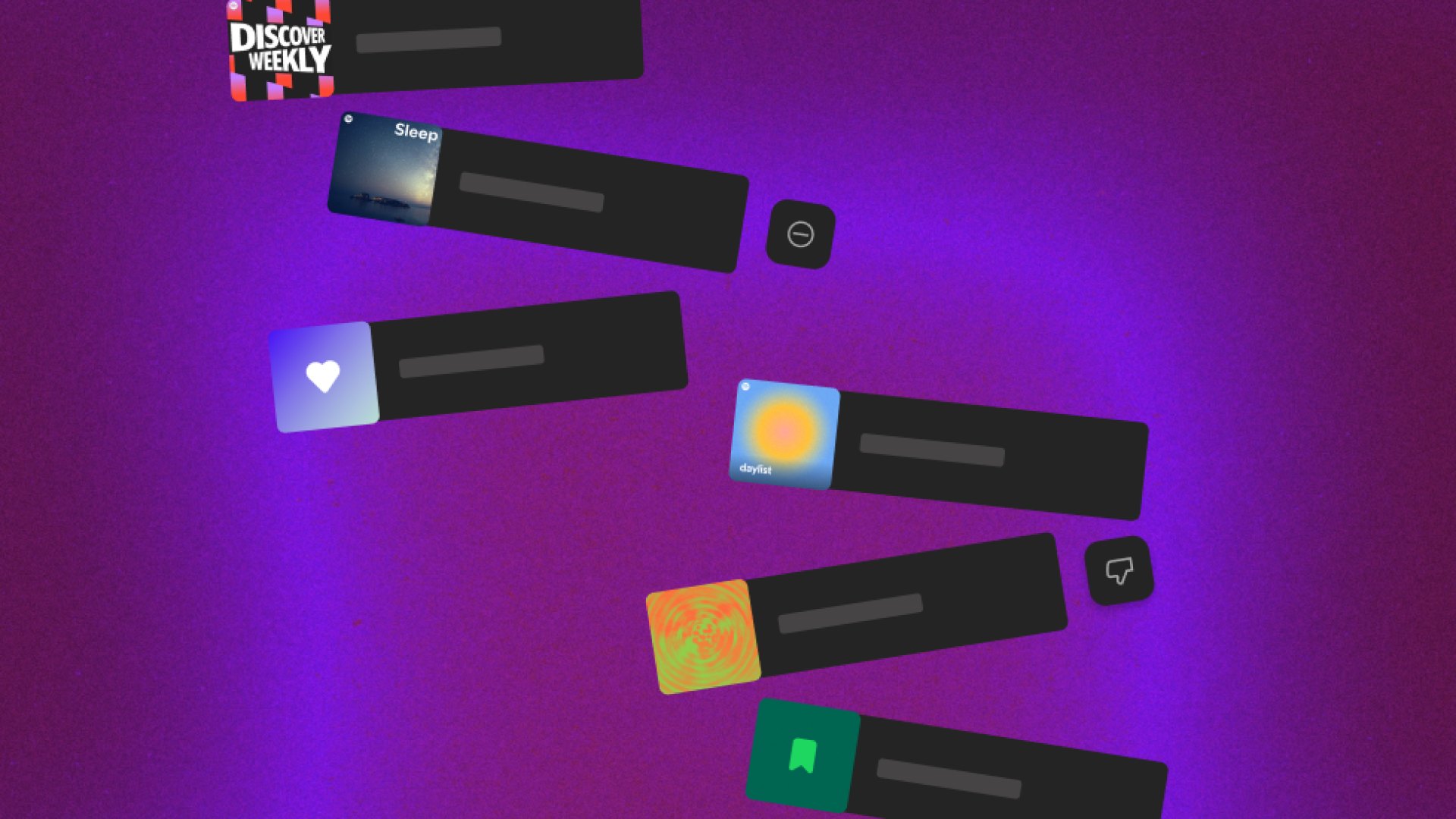
Spotify'ı açtığınızda Ana Sayfa'nın en üstünde bir kez dinlediğiniz bir podcast'i ya da çocuğunuz için açtığınız bir şarkı listesini görmekten sıkıldıysanız, artık bunu düzeltebilirsiniz. Spotify, 12 Kasım 2026'da duyurduğu güncellemeyle Ana Sayfa akışını düzenlemek için üç yeni kontrol getirdi. Özellikler dünya genelinde, Türkiye dahil, hem ücretsiz hem Premium kullanıcılara mobil uygulamada kademeli olarak açılıyor. Bu rehberde her birinin ne işe yaradığını ve nasıl kullanıldığını adım adım anlatıyoruz.
Spotify Ana Sayfa'ya hangi kontroller geldi?
Spotify'ın resmî duyurusuna göre üç yenilik var:
- Ana Sayfa'nın üst kısmından kaldırma: Akışın en üstünde gösterilen, yakın zamanda dinlediğiniz içerikleri tek tek gizleyebiliyorsunuz.
- Son Çalınanlar'dan kaldırma: "Recents" yani son dinlenenler rafındaki tek bir öğeyi listeden çıkarabiliyorsunuz.
- Genişleyen "İlgilenmiyorum" seçeneği: Bu seçenek artık Ana Sayfa'nın her yerinde çalışıyor. Böylece belirli bir podcast programından ya da sesli kitap yazarından daha az öneri görmek istediğinizi söyleyebiliyorsunuz.
Ana Sayfa neden karışıyor?
Spotify'ın Ana Sayfa'sı, dinleme alışkanlıklarınıza göre sürekli yeniden düzenlenen bir akış. En üstteki alan, kısa süre önce açtığınız içeriklere hızlıca dönebilmeniz için tasarlanmış. Sorun şu ki uygulama, bir içeriği bilerek mi yoksa tesadüfen mi açtığınızı ayırt edemiyor. Yanlışlıkla dokunduğunuz bir podcast bölümü, bir kez merak edip açtığınız bir sesli kitap ya da başkasının telefonunuzdan çaldığı bir şarkı listesi, en görünür yerde günlerce kalabiliyor.
Şimdiye kadar bu durumu düzeltmenin pratik bir yolu yoktu; kullanıcılar çoğunlukla yeni içerikler dinleyerek eskilerin aşağı itilmesini bekliyordu. Yeni kontroller, akışın üst kısmı üzerinde doğrudan söz hakkı veriyor. Bu da özellikle her gün aynı birkaç çalma listesine hızlıca ulaşmak isteyen kullanıcılar için zaman kazandırıyor.
Kaldırmak ile "İlgilenmiyorum" arasındaki fark
Bu iki seçenek ilk bakışta benzer görünse de farklı işler yapıyor ve hangisini seçeceğinizi bilmek önemli:
- Bu bölümden kaldır: Yalnızca görünümü temizler. Spotify'a göre bu işlem gelecekteki önerilerinizi değiştirmez ve dinleme geçmişinizi silmez. Örneğin bir arkadaşınıza çaldığınız bir şarkının akışınızın tepesinde durmasını istemiyorsanız ama zevk profilinizi etkilemesini de önemsemiyorsanız bunu kullanın.
- İlgilenmiyorum: Spotify'a bir sinyal gönderir ve önerileri etkiler. Belirli bir programdan ya da yazardan gerçekten daha az içerik görmek istiyorsanız doğru seçenek budur.
Spotify ayrıca önerileri etkileyen bir başka aracın, yani "Taste Profile" düzenleme özelliğinin şu an yalnızca ABD ve Yeni Zelanda'daki bazı Premium kullanıcılar için beta olarak sunulduğunu belirtiyor. Bu araç Türkiye'de henüz kullanılamıyor; Türkiye'deki kullanıcılar için önerileri etkilemenin yolu "İlgilenmiyorum" seçeneği.
Adım adım: Ana Sayfa'dan içerik kaldırma
- Önce Google Play veya App Store üzerinden Spotify uygulamasını en son sürüme güncelleyin. Spotify, yeni kontrolleri görmek için uygulamanın güncel olması gerektiğini belirtiyor.
- Telefonunuzda Spotify'ı açın ve Ana Sayfa sekmesine gidin.
- Akışın en üstünde ya da Son Çalınanlar rafında gizlemek istediğiniz müzik, podcast veya sesli kitap öğesinin üzerine basılı tutun.
- Açılan menüde "Remove from this section" (Bu bölümden kaldır) seçeneğine dokunun. Türkçe arayüzde menü adı farklı görünebilir; uygulama sürümüne göre değişebilir.
- Öğe akıştan kalkar. Dinleme geçmişiniz ve önerileriniz bu işlemden etkilenmez.
Adım adım: "İlgilenmiyorum" ile önerileri azaltma
- Ana Sayfa'da daha az görmek istediğiniz podcast programına veya sesli kitap yazarına ait bir öğe bulun.
- Öğenin üzerine basılı tutun.
- "Not interested" (İlgilenmiyorum) seçeneğine dokunun.
- Bu sinyal, Spotify'ın size o program ya da yazardan daha az öneri göstermesini sağlar. Etki bir anda değil, akış yenilendikçe görülür.
Bilmeniz gereken sınırlamalar
- Yalnızca mobil uygulamada: Spotify'ın duyurusu ve sektör yayınları özellikleri mobil uygulama için anlatıyor; masaüstü ve web sürümünden söz edilmiyor.
- Kademeli dağıtım: Güncelleme dünya genelinde yayılıyor. Seçenekleri hemen göremiyorsanız uygulamayı güncelleyip birkaç gün sonra tekrar kontrol edin.
- Kapatılacak bir ayar yok: Bu kontroller isteğe bağlı. Kullanmak istemiyorsanız hiçbir şey yapmanıza gerek yok; akışınız eskisi gibi çalışmaya devam eder.
- Geri alma: Spotify, kaldırılan bir öğenin ya da "İlgilenmiyorum" seçiminin nasıl geri alınacağını duyurusunda açıklamadı. Bu nedenle özellikle "İlgilenmiyorum" seçeneğini sevdiğiniz programlarda dikkatli kullanın.
Türkiye'deki kullanıcılar ne yapmalı?
Türkiye'de pek çok hesap aile içinde ya da arabada farklı kişiler tarafından ortak kullanılıyor. Çocuk şarkıları, bir kez açılan bir uyku sesi listesi veya misafir için çalınan bir albüm, Ana Sayfa'nın en görünür yerini aylarca işgal edebiliyor. Yeni kontrollerden en verimli şekilde yararlanmak için şu basit düzeni öneriyoruz:
- Tek seferlik dinlemeler için "Bu bölümden kaldır"ı kullanın. Zevk profiliniz bozulmadan akışınız temizlenir.
- Gerçekten ilginizi çekmeyen podcast ve sesli kitaplar için "İlgilenmiyorum"u kullanın. Özellikle Türkiye'de yeni açılan sesli kitap kataloğunda karşınıza çıkan, ilginizi çekmeyen yazarları bu yolla azaltabilirsiniz.
- Haftada bir kez akışınızı gözden geçirin. Birkaç dokunuşla yapılan düzenleme, önerilerin size daha uygun hâle gelmesine yardım eder.
- Ortak kullanılan hesaplarda herkesin kendi hesabını kullanması, önerilerin karışmasını önlemenin en kalıcı yoludur; Spotify'ın aile planları bu amaçla ayrı hesaplar sunuyor.
Örnek senaryo: Aile hesabında karışan akış
Diyelim ki hafta sonu yeğeniniz telefonunuzdan çizgi film şarkıları dinledi ve pazartesi sabahı Ana Sayfa'nın en üstünde bu listeyi görüyorsunuz. Listeye basılı tutup "Bu bölümden kaldır" seçeneğini kullanmanız yeterli; önerileriniz değişmeyeceği için akışın geri kalanı sizin zevkinize göre kalır. Buna karşılık, her gün karşınıza çıkan ama hiç dinlemediğiniz bir podcast programı varsa "İlgilenmiyorum" seçeneği daha uygun olur; böylece benzer öneriler zamanla azalır.
Sorun devam ediyorsa
- Seçenekleri göremiyorsanız uygulamayı güncellediğinizden emin olun, ardından uygulamayı tamamen kapatıp yeniden açın.
- Telefonunuzdaki uygulama mağazasında otomatik güncellemelerin açık olup olmadığını kontrol edin.
- Özellik hâlâ görünmüyorsa dağıtım hesabınıza henüz ulaşmamış olabilir; birkaç gün bekleyin.
Sık sorulan sorular
Bu özellikler ücretsiz Spotify hesabında da var mı?
Evet. Spotify'a göre kontroller hem ücretsiz hem Premium kullanıcılara sunuluyor.
Ana Sayfa'dan kaldırdığım şarkı dinleme geçmişimden de silinir mi?
Hayır. Kaldırma işlemi yalnızca akışın görünümünü düzenler; dinleme geçmişinizi silmez ve önerilerinizi değiştirmez.
Bilgisayardaki Spotify'da da kullanabilir miyim?
Spotify'ın duyurusu özellikleri mobil uygulama için anlatıyor. Masaüstü ve web sürümüne gelip gelmeyeceği açıklanmadı.
Taste Profile Türkiye'de ne zaman gelecek?
Spotify bu konuda bir tarih paylaşmadı. Araç şu an yalnızca ABD ve Yeni Zelanda'da, uygun Premium kullanıcılar için beta aşamasında.
KAYNAKLAR
 SIRADAKİ HABER →