Telefonda Ekran Kaydı Nasıl Alınır? iPhone ve Android'de Sesli Ekran Kaydı
iPhone'da Denetim Merkezi'nden, Android ve Samsung'da Hızlı Ayarlar'dan sesli ekran kaydı almanın adımları, ses gelmeme nedenleri ve kayıtların saklandığı yer.
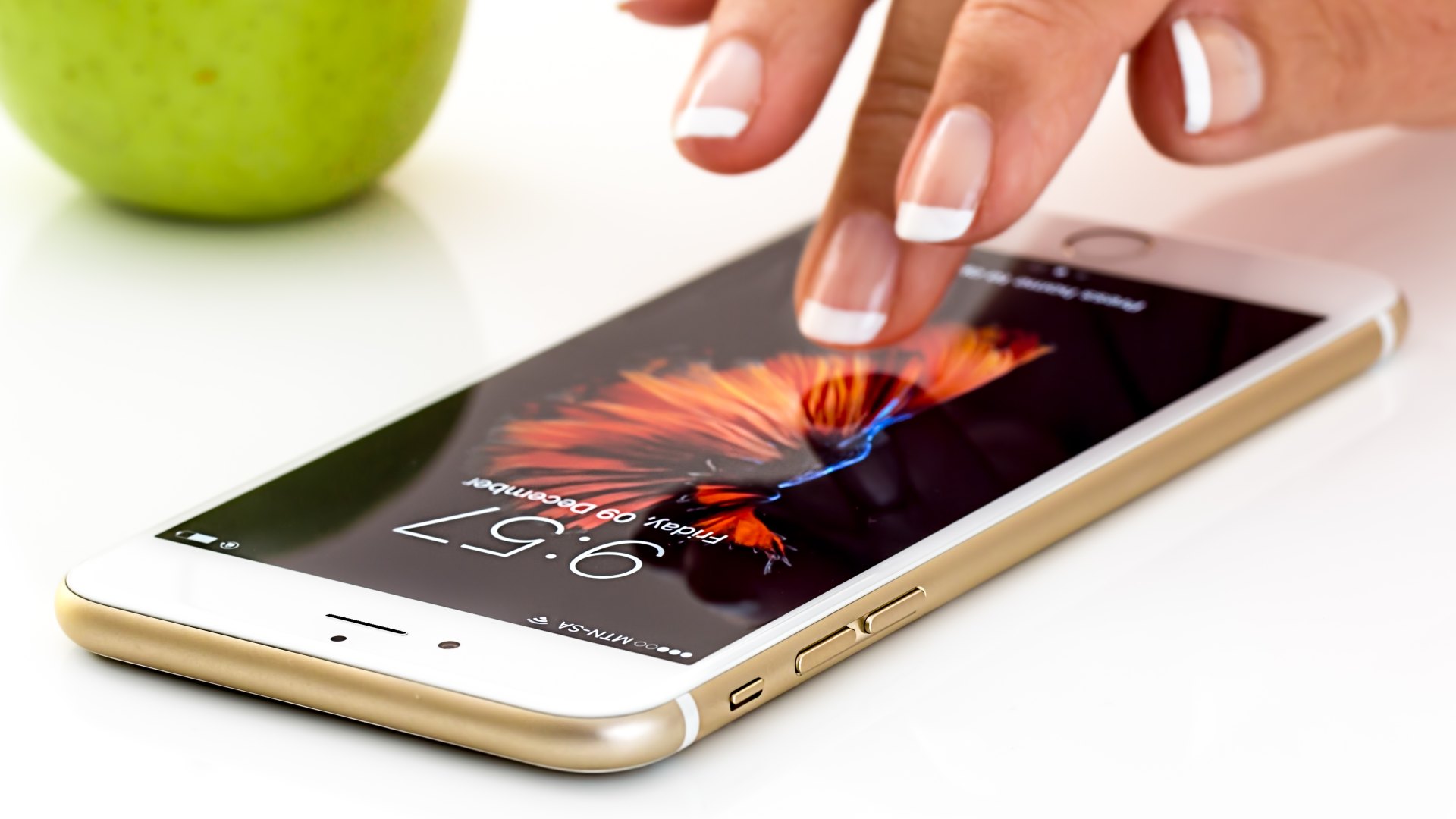
Bir hatayı teknik desteğe göstermek, bir ayarı yakınınıza anlatmak ya da bir uygulamadaki adımları kaydetmek için telefonun kendi ekran kaydı aracı çoğu zaman yeterli. iPhone'da ve Android'de bu araç sistemin içinde geliyor; ek uygulama kurmanız gerekmiyor. Bu rehberde kaydı nasıl başlatacağınızı, sesi nasıl ekleyeceğinizi ve ses gelmediğinde neye bakmanız gerektiğini adım adım anlatıyoruz.
iPhone'da sesli ekran kaydı nasıl alınır?
iPhone'da ekran kaydı Denetim Merkezi'nden başlatılıyor. Düğmeyi göremiyorsanız önce eklemeniz gerekiyor.
- Denetim Merkezi'ni açın. "Ekran Kaydı" düğmesi yoksa Denetim Merkezi'ni özelleştirme seçeneğiyle "Ekran Kaydı" denetimini ekleyin.
- Sessiz bir kayıt için "Ekran Kaydı" düğmesine dokunun. Yaklaşık üç saniyelik geri sayımdan sonra kayıt başlar.
- Kendi sesinizi de kaydetmek istiyorsanız düğmeye dokunmak yerine basılı tutun, "Mikrofon" seçeneğini açın ve "Kaydı Başlat"a dokunun.
- Denetim Merkezi'ni kapatın ve kaydetmek istediğiniz işlemi yapın.
- Kaydı bitirmek için Dynamic Island olan modellerde ekranın üstündeki kırmızı simgeye, ardından durdurma simgesine dokunun. Diğer modellerde sol üst köşedeki kırmızı sayaca, ardından "Durdur"a dokunun.
Kayıt otomatik olarak fotoğraf arşivine düşer. Bulmak için Fotoğraflar uygulamasında "Koleksiyonlar" bölümüne girin, "Ortam Türleri" kısmına inin ve "Ekran Kayıtları"na dokunun. iOS sürümüne göre menü adları küçük farklılıklar gösterebilir.
Android'de Hızlı Ayarlar'dan ekran kaydı
Google'ın Android yardım sayfası, ekran kaydını Hızlı Ayarlar'daki "Ekran kaydı" kutucuğu üzerinden tarif ediyor. Pixel ve sade Android kullanan telefonlarda adımlar şöyle:
- Ekranın üstünden iki kez aşağı kaydırarak Hızlı Ayarlar'ı tamamen açın.
- "Ekran kaydı" kutucuğuna dokunun. Görünmüyorsa sağa kaydırın; yine yoksa "Düzenle"ye dokunup kutucuğu Hızlı Ayarlar alanına sürükleyin.
- Tüm ekranı mı yoksa tek bir uygulamayı mı kaydedeceğinizi seçin.
- Başlamadan önce ses kaydını ve isterseniz ekrandaki dokunmaların gösterilmesini açın. Pixel'de "Cihaz sesini kaydet" ve "Mikrofonu kaydet" seçenekleri ayrı ayrı ya da birlikte açılabiliyor.
- "Başlat"a dokunun; geri sayımdan sonra kayıt başlar.
- Durdurmak için ekranın üstünden aşağı kaydırıp ekran kaydedici bildirimine dokunun.
Kayıtlar Google Fotoğraflar'da, "Koleksiyonlar > Bu cihazda > Filmler" yolunda yer alır. Telefon üreticisinin arayüzüne göre seçenek adları değişebilir.
Samsung Galaxy'de Ekran kaydedici
Samsung telefonlarda aynı işlev "Ekran kaydedici" adıyla geliyor ve ayarları biraz daha ayrıntılı.
- Ekranın üstünden aşağı kaydırarak Hızlı paneli açın.
- "Ekran kaydedici" düğmesine dokunun.
- Açılan pencerede ses seçeneğini, tam ekran ya da seçili alan kaydını ve dokunmaların gösterilip gösterilmeyeceğini belirleyin.
- "Kaydı başlat"a dokunun. Üç saniyelik geri sayım biter bitmez kayıt başlar.
- Ekranın sağ üst köşesindeki araç çubuğundan kaydı duraklatın ya da durdurun.
Ses ve video kalitesi gibi varsayılanları "Ayarlar > Gelişmiş özellikler > Ekran görüntüleri ve kayıtları" yolundan değiştirebilirsiniz. Kayıtlar varsayılan olarak "Dahili depolama > DCIM > Screen recordings" klasörüne kaydedilir ve Galeri'de "Ekran kayıtları" albümünde görünür. Samsung'a göre One UI 2.5 ve Android 10 kullanan cihazlarda kayıt süresi 1 saat ya da 4 GB ile sınırlı; One UI 3.0 ve Android 11 ile bu sınır kalkıyor.
Xiaomi için kısa not: Xiaomi'nin Türkiye destek sayfası, Xiaomi 14T Pro örneğinde kaydın Kontrol Merkezi'ndeki "Ekran Kaydedici" simgesiyle başlatıldığını, ayarların ise "Ayarlar > Ek ayarlar > Ekran Kaydedici" altında olduğunu söylüyor. Diğer Xiaomi, Redmi ve POCO modellerinde HyperOS sürümüne göre yerleşim farklı olabilir.
Ekran kaydında ses neden gelmiyor?
"Ekran kaydı ses gelmiyor" Türkçe aramalarda ve Samsung topluluk forumunda sık açılan bir başlık. Çoğu durumda sorun telefondan değil, ses seçiminden ya da kaydedilen uygulamadan kaynaklanıyor.
- Yanlış ses kaynağı: Mikrofon yalnızca sizin konuşmanızı ve ortam sesini alır. Videonun ya da oyunun sesini istiyorsanız Android'de cihaz sesini veya medya sesini seçmeniz gerekir. iPhone'da kendi sesinizi eklemek için mikrofonun açık olması şart.
- Uygulama ses kaydına izin vermiyor: Android geliştirici blogu, Android 10 ile gelen ses yakalama özelliğinde uygulamaların kendi seslerinin kaydedilmesini kapatabildiğini açıklıyor. Bu durumda görüntü kaydedilir ama o uygulamanın sesi kayda girmez.
- Telif korumalı içerik: Samsung, telif hakkı koruması nedeniyle bazı içeriklerde kaydın çalışmayabileceğini belirtiyor. Ücretli dizi ve film uygulamalarında sonuç sessiz ya da siyah bir video olabilir.
- Güvenli ekranlar: Android'de uygulamalar bir pencereyi güvenli olarak işaretleyebiliyor. Google'ın geliştirici belgesine göre bu işaret ekran görüntüsünü engelliyor ve alınan görüntü boş çıkıyor. Bankacılık ve şifre ekranlarında görülen siyah görüntünün nedeni çoğu zaman budur.
Sık yapılan hatalar
- iPhone'da düğmeye kısa dokunup mikrofonu açmadan kayda başlamak. Mikrofon seçeneği yalnızca düğmeye basılı tutunca çıkıyor.
- Bildirimleri kapatmadan kayıt almak. Gelen mesajlar ve bildirim önizlemeleri de videoya girer.
- Uzun kayıtlar almak ve sonra telefonun dolduğunu fark etmek. Ekran kayıtları video dosyasıdır ve hızla yer kaplar.
- Siyah ekranı arıza sanmak. Korumalı bir uygulamada bu, uygulamanın tercihi olabilir.
- Kaydı büyük boyutuyla mesaj uygulamasından göndermeye çalışmak. Google, dosya çok büyükse Fotoğraflar üzerinden bağlantı paylaşmayı öneriyor.
Sorun devam ediyorsa
- Kaydı başka bir uygulamada, örneğin ana ekranda ya da galeride deneyin. Orada çalışıyorsa kısıtlama büyük ihtimalle kaydettiğiniz uygulamadan geliyor.
- Ses seçeneğini değiştirip kısa bir deneme kaydı alın; mikrofonu ve cihaz sesini ayrı ayrı sınayın.
- Depolama alanınızı kontrol edin. Yer azsa telefon hafızası doldu mu? iPhone ve Android'de yer açma rehberimiz işinize yarar.
- Telefonu yeniden başlatın ve sistem güncellemelerini kontrol edin.
- Kutucuk ya da düğme hiç yoksa cihazınız bu özelliği desteklemiyor olabilir. Samsung bu durumda Play Store ya da Galaxy Store'dan bir ekran kaydı uygulaması denemenizi öneriyor.
Kullanıcılar ne yapmalı? Kaydetmeden önce izin ve gizlilik
Ekran kaydı teknik olarak kolay olsa da her içeriği kaydedip paylaşmak serbest değil. Bir dizinin, maçın ya da ücretli bir dersin kaydını yaymak telif hakkı ihlali sayılabilir. Bir görüntülü görüşmeyi ya da başkasının mesajlarını kaydedip paylaşmak da kişinin rızası yoksa kişisel verilerin ve özel hayatın korunması açısından sorun yaratabilir. Tedleyn olarak önerimiz basit: kaydı kendi kullanımınız ya da destek talebiniz için alın, başka kişilerin yer aldığı kayıtları paylaşmadan önce onlardan izin isteyin ve videoyu göndermeden önce bildirim, telefon numarası ya da adres gibi kişisel bilgilerin görünüp görünmediğini kontrol edin.
Sık sorulan sorular
Ekran kaydı aldığımda karşı tarafa bildirim gider mi?
Apple ve Google'ın yardım sayfalarında, telefonun yerleşik kayıt aracının başka birine bildirim gönderdiğine dair bir bilgi yer almıyor. Ancak uygulamalar kayıt alındığını algılayabilir: Google, Android 15 ile uygulamaların kaydedildiklerini fark edebildiğini ve kullanıcıyı uyarabildiğini açıkladı. Bir uygulamanın bu bilgiyle ne yaptığı uygulamaya bağlıdır; emin değilseniz o uygulamanın yardım sayfasına bakın.
Bazı uygulamalarda kayıt neden siyah ya da sessiz çıkıyor?
Dizi ve film platformları gibi telif korumalı içerik sunan ya da bankacılık uygulamaları gibi hassas ekranları gizleyen uygulamalar kaydı engelleyebilir. Bu durumda video siyah ya da sessiz kaydedilir. Bu bir arıza değildir ve ayarla aşılması beklenmemelidir.
Ekran kaydı nereye kaydedilir?
iPhone'da Fotoğraflar uygulamasındaki "Ekran Kayıtları" albümüne, Pixel'de Google Fotoğraflar'daki "Filmler" klasörüne, Samsung'da "DCIM > Screen recordings" klasörüne ve Galeri'deki "Ekran kayıtları" albümüne kaydedilir.
Hem kendi sesimi hem telefonun sesini aynı anda kaydedebilir miyim?
Pixel'de "Cihaz sesini kaydet" ve "Mikrofonu kaydet" seçenekleri birlikte açılabiliyor. Samsung'da ses seçeneği Ekran kaydedici penceresinden belirleniyor. Kaydettiğiniz uygulama ses yakalamayı kapatmışsa o uygulamanın sesi yine kayda girmez.
KAYNAKLAR
- iPhone'da ekran kaydı çekme (Apple Destek)
- Android cihazınızda ekran görüntüsü alma veya ekranınızı kaydetme (Android Yardım)
- Pixel cihazınızın ekranını kaydetme (Pixel Telefon Yardım)
- Samsung Galaxy cihazınızda ekranınızı nasıl kaydedersiniz? (Samsung Türkiye)
- Xiaomi 14T Pro ekran kaydedici (Xiaomi Türkiye Destek)
- Capturing Audio in Android Q (Android Developers Blog)
- Secure sensitive activities (Android Developers)
- The Second Developer Preview of Android 15 (Android Developers Blog)
 SIRADAKİ HABER →