Gemini Artık Apple CarPlay'de: iPhone'da Arabada Gemini Live Nasıl Kullanılır?
Google, Gemini Live'ı Apple CarPlay'e getirdi ve özelliği dünya genelinde tüm iOS kullanıcılarına açmaya başladı. Kurulum adımlarını, yapabileceklerinizi ve sınırlamaları anlattık.
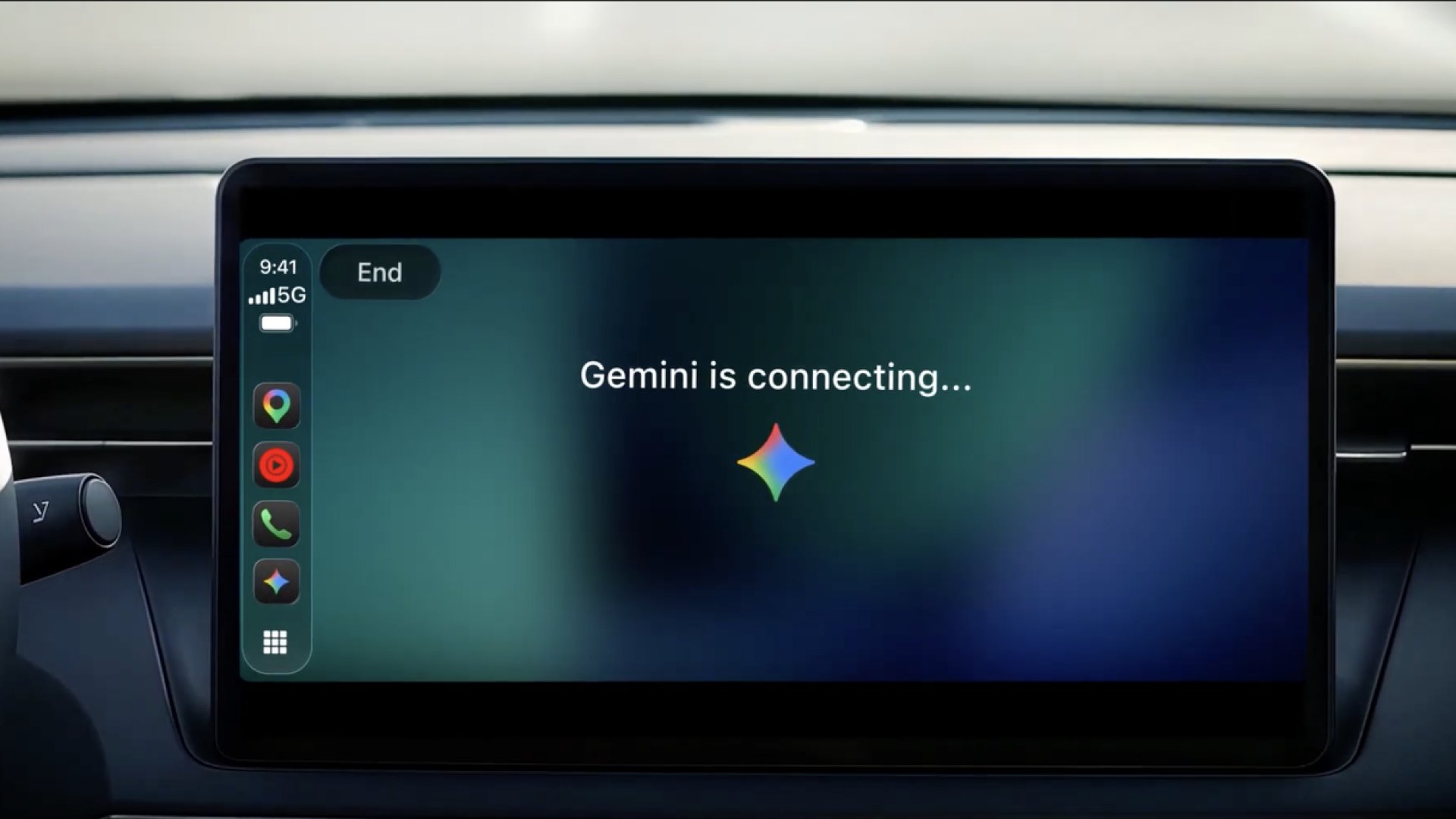
Google'ın yapay zekâ asistanı Gemini, sesli sohbet özelliği Gemini Live ile Apple CarPlay'e geldi. Google, 11 Kasım 2026'da yaptığı duyuruda özelliğin dünya genelinde, Gemini Live'ın desteklediği tüm dillerde iOS kullanan tüm Gemini kullanıcılarına açılmaya başladığını açıkladı. Bu rehberde arabanızda Gemini'yi nasıl açacağınızı, neler yapabileceğinizi ve özellik görünmüyorsa ne yapmanız gerektiğini adım adım anlatıyoruz.
CarPlay'de Gemini ne değiştiriyor?
Gemini'nin bazı özellikleri daha önce Google Haritalar üzerinden CarPlay'de kullanılabiliyordu, ancak Gemini uygulamasındaki Live sohbet deneyimi araç ekranında yoktu. 9to5Mac'in hatırlattığına göre ChatGPT, Perplexity, Claude, Copilot, Meta AI ve Grok zaten CarPlay'i destekliyordu; Gemini bu listeye son katılan büyük sohbet robotlarından biri oldu. Google, aynı deneyimi daha önce Android Auto'ya ve Google yerleşik sistemli araçlara getirmişti.
Gemini Live nedir?
Gemini Live, Gemini uygulamasındaki sesli ve doğal sohbet modu. Yazmak yerine konuşarak soru sorabiliyor, Gemini yanıt verirken sözünü kesip yeni bir şey ekleyebiliyorsunuz. Google'ın yardım sayfasına göre telefonda Live'ı başlatmak için uygulamadaki Live düğmesine dokunmanız yeterli; sohbeti geçici olarak durdurmak için Beklet, bitirmek için Bitir düğmesi kullanılıyor. CarPlay sürümü de aynı sohbet deneyimini araç ekranına, eller serbest kullanım için uyarlanmış biçimde taşıyor. Google, araç içi tasarımın dikkat dağınıklığını en aza indiren bir "sürüş arkadaşı" gibi çalışacak şekilde hazırlandığını söylüyor.
Gereksinimler
- CarPlay destekli bir araç veya araç multimedya sistemi
- Gemini uygulamasının en güncel sürümü yüklü bir iPhone
- Gemini uygulaması için mikrofon izninin açık olması
- Gemini Live'ı telefonda en az bir kez kullanmış olmak
Google, duyurusunda belirli bir iOS sürümü belirtmedi. Uygulamayı güncelledikten sonra özellik görünmüyorsa iPhone'unuzu da en son iOS sürümüne güncellemeniz faydalı olur.
Adım adım: Arabada Gemini Live nasıl açılır?
- Uygulamayı güncelleyin: App Store'u açın, sağ üstteki profil simgesine dokunun ve güncellemeler listesinde Gemini'yi güncelleyin.
- Mikrofon iznini açın: iPhone'da Ayarlar > Gizlilik ve Güvenlik > Mikrofon bölümüne gidin ve Gemini'nin yanındaki anahtarı açın (menü adları iOS sürümüne göre değişebilir).
- Gemini Live'ı telefonda bir kez deneyin: Gemini uygulamasını açın, alttaki Live düğmesine dokunun ve ekrandaki ilk kullanım talimatlarını izleyin. Kısa bir sohbet yapıp Bitir'e dokunun.
- iPhone'u araca bağlayın: Kablo veya kablosuz CarPlay ile telefonunuzu aracınıza bağlayın.
- Gemini simgesine dokunun: CarPlay ekranında veya kenar çubuğunda Gemini simgesini bulun ve dokunun.
- Sohbeti başlatın: Yeni bir konuşma başlatın ya da son konuşmanıza kaldığınız yerden devam edin.
Araçta yaptığınız konuşmalar iPhone'daki Gemini uygulamasıyla otomatik olarak eşitleniyor; yani yolda başladığınız bir sohbeti daha sonra telefonda okuyabilirsiniz.
Neler yapabilirsiniz?
- Güne hazırlık: Takviminizi sorabilir, bir randevuya ne zaman çıkmanız gerektiğini öğrenebilir, toplantıya hazırlanmak için yardım isteyebilirsiniz.
- E-posta: Gmail ve Google Takvim bağlıysa günlük özetinizi alabilir, okunmamış e-postaların ve uzun yazışmaların özetini dinleyebilir, kısa yanıtları sesle yazdırabilirsiniz.
- Yerel bilgi: Gittiğiniz bölgede yemek önerisi isteyebilir veya bir yer hakkında bilgi alabilirsiniz.
- Beyin fırtınası ve öğrenme: Bir sunumu prova edebilir, zor bir konuşmaya hazırlanabilir veya karmaşık bir konuyu anlatmasını isteyebilirsiniz.
Türkiye'de durum ve Türkçe kullanım
Google, CarPlay desteğini "Gemini Live'ın desteklediği tüm diller" için açtığını söylüyor, ancak dil listesini duyuruda paylaşmadı. Pratik bir kontrol yöntemi şu: Gemini Live telefonunuzda Türkçe sohbet ediyorsa, CarPlay'de de aynı dil ayarıyla çalışması beklenir. Dağıtım kademeli olduğu için Türkiye'deki tüm kullanıcılara aynı anda ulaşmayabilir.
Bir sınırlamaya dikkat: Google'a göre "Günlük Özet" (Daily Brief) ve bazı kişiselleştirme özellikleri 18 yaşından küçük kullanıcılara, Avrupa Ekonomik Alanı'nda ve Nijerya'da sunulmuyor. Günlük Özet'i kullanmak için önce bu özelliğin açık olması gerekiyor.
Güvenlik açısından da bir hatırlatma yapalım: Sürüş sırasında ekrana bakmayı gerektiren uzun işlemlerden kaçının. Sesli komutlar dikkat dağınıklığını azaltmak için tasarlanmış olsa da trafik kurallarına uymak ve dikkatinizi yolda tutmak her zaman önceliklidir.
Araçta Gemini'den en iyi verimi almak için ipuçları
- Kısa ve net konuşun: "Bugünkü takvimimde ne var?" veya "Okunmamış e-postalarımı kısaca özetle" gibi tek cümlelik istekler araçta daha iyi sonuç verir.
- Bağlantıları önceden yapın: Gmail ve Takvim bağlantısını arabaya binmeden önce telefonda açın; yolda ayar değiştirmek zorunda kalmayın.
- Uzun işleri sonraya bırakın: Konuşmalar telefonla eşitlendiği için yolda başlattığınız bir beyin fırtınasını park ettikten sonra telefonda okuyup devam ettirebilirsiniz.
- Yanıtları doğrulayın: Yapay zekâ asistanları zaman zaman hatalı bilgi verebilir. Randevu saati veya adres gibi kritik bilgileri takvim ve harita uygulamasından kontrol edin.
- Gizliliği düşünün: Araçta yanınızda başka kişiler varsa e-posta özetlerinin sesli okunacağını unutmayın.
Gemini mi, diğer asistanlar mı?
CarPlay'de artık birden fazla yapay zekâ asistanı seçeneği var. Gemini'yi öne çıkaran nokta, Gmail ve Google Takvim ile doğrudan bağlantısı. İş e-postalarınızı ve takviminizi Google üzerinde yönetiyorsanız, araçta günlük özet almak ve kısa yanıtlar yazdırmak için Gemini daha pratik olabilir. Microsoft veya Apple ekosisteminde çalışıyorsanız, kullandığınız hizmetle bağlantılı asistanı tercih etmek daha mantıklı. Hangi asistanı kullanırsanız kullanın, temel kural aynı: sesli komut kullanın, ekrana bakmayı en aza indirin.
Sorun devam ediyorsa
- Gemini simgesi CarPlay'de görünmüyor: Dağıtım kademeli ilerliyor; uygulamayı güncelledikten sonra birkaç gün bekleyin. iPhone'da Ayarlar > Genel > CarPlay bölümünden aracınızı seçip ana ekran düzenini kontrol edin; Gemini simgesi ikinci sayfada olabilir.
- Gemini sesinizi duymuyor: Mikrofon iznini kontrol edin ve CarPlay bağlantısını kesip yeniden bağlayın.
- Live başlamıyor: Gemini Live'ı telefonda en az bir kez kullandığınızdan emin olun; bu, Google'ın belirttiği zorunlu adımlardan biri.
- E-posta özetleri gelmiyor: Gemini uygulamasında Gmail ve Google Takvim bağlantılarının açık olduğunu kontrol edin.
Sık sorulan sorular
Gemini CarPlay ücretli mi?
Google, CarPlay desteğinin tüm iOS Gemini kullanıcılarına açıldığını söylüyor; ayrı bir ücret açıklanmadı.
Android Auto'da da var mı?
Evet. Google, aynı deneyimi CarPlay'den önce Android Auto'ya ve Google yerleşik sistemli araçlara getirdi.
Siri'nin yerine geçer mi?
Hayır. Gemini, CarPlay'de ayrı bir uygulama olarak çalışıyor; Siri iPhone'un varsayılan asistanı olarak kalıyor.
Sohbetlerim kaydediliyor mu?
Araçtaki konuşmalar iPhone'daki Gemini uygulamasıyla eşitleniyor. Geçmişinizi uygulama içindeki etkinlik ayarlarından yönetebilirsiniz.
Google'ın yeni modeli hakkında bilgi almak isterseniz Gemini 4 Hydrogen haberimize göz atabilirsiniz.
KAYNAKLAR
 SIRADAKİ HABER →