Wi-Fi Bağlı Ama İnternet Yok: Android, iPhone ve Windows İçin Adım Adım Çözüm
Telefon ya da bilgisayar Wi-Fi'ye bağlı görünüyor ama sayfalar açılmıyor mu? Sorunun modemde mi cihazda mı olduğunu anlamak ve Android, iPhone ve Windows'ta çözmek için resmî adımlar.
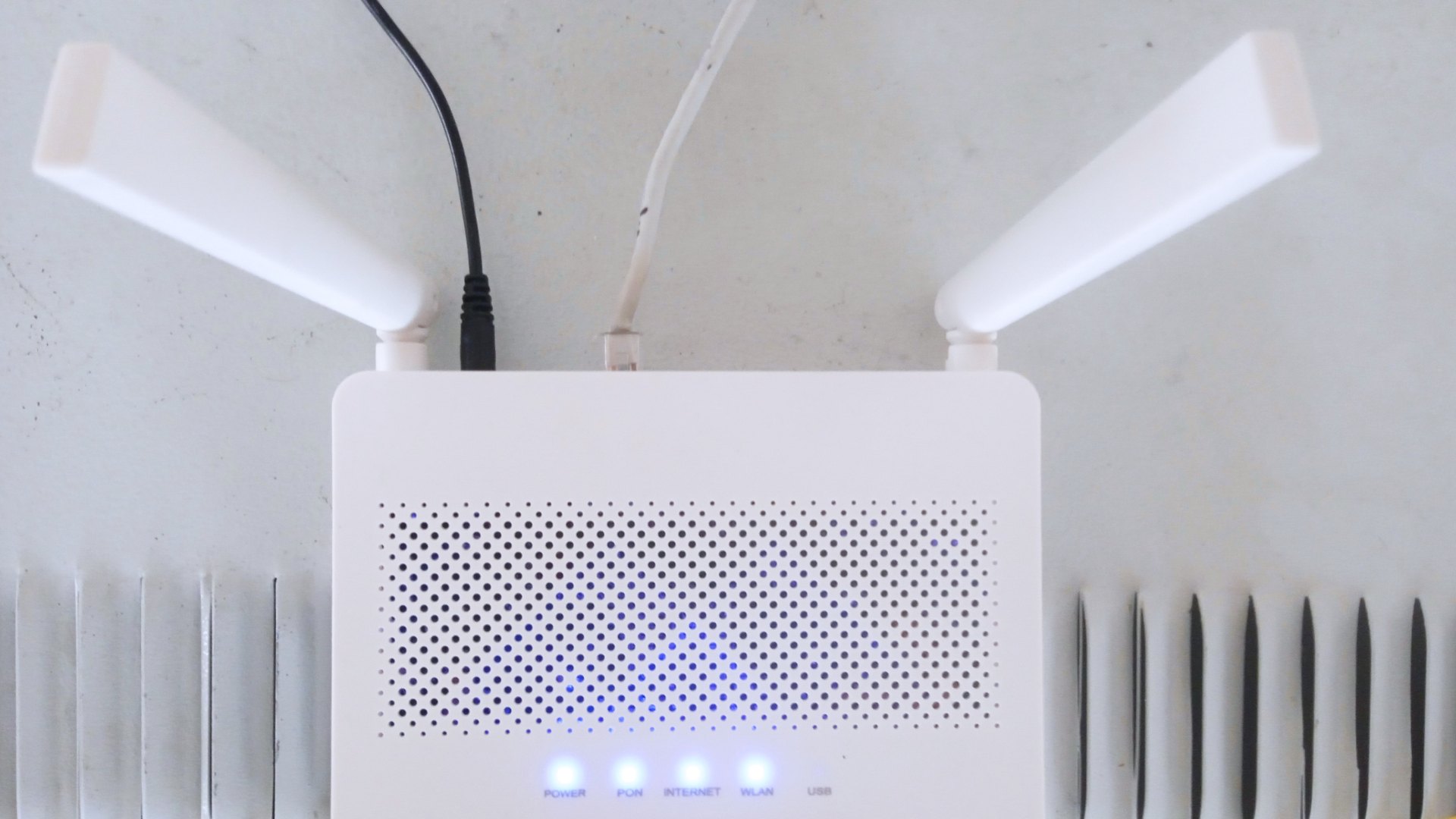
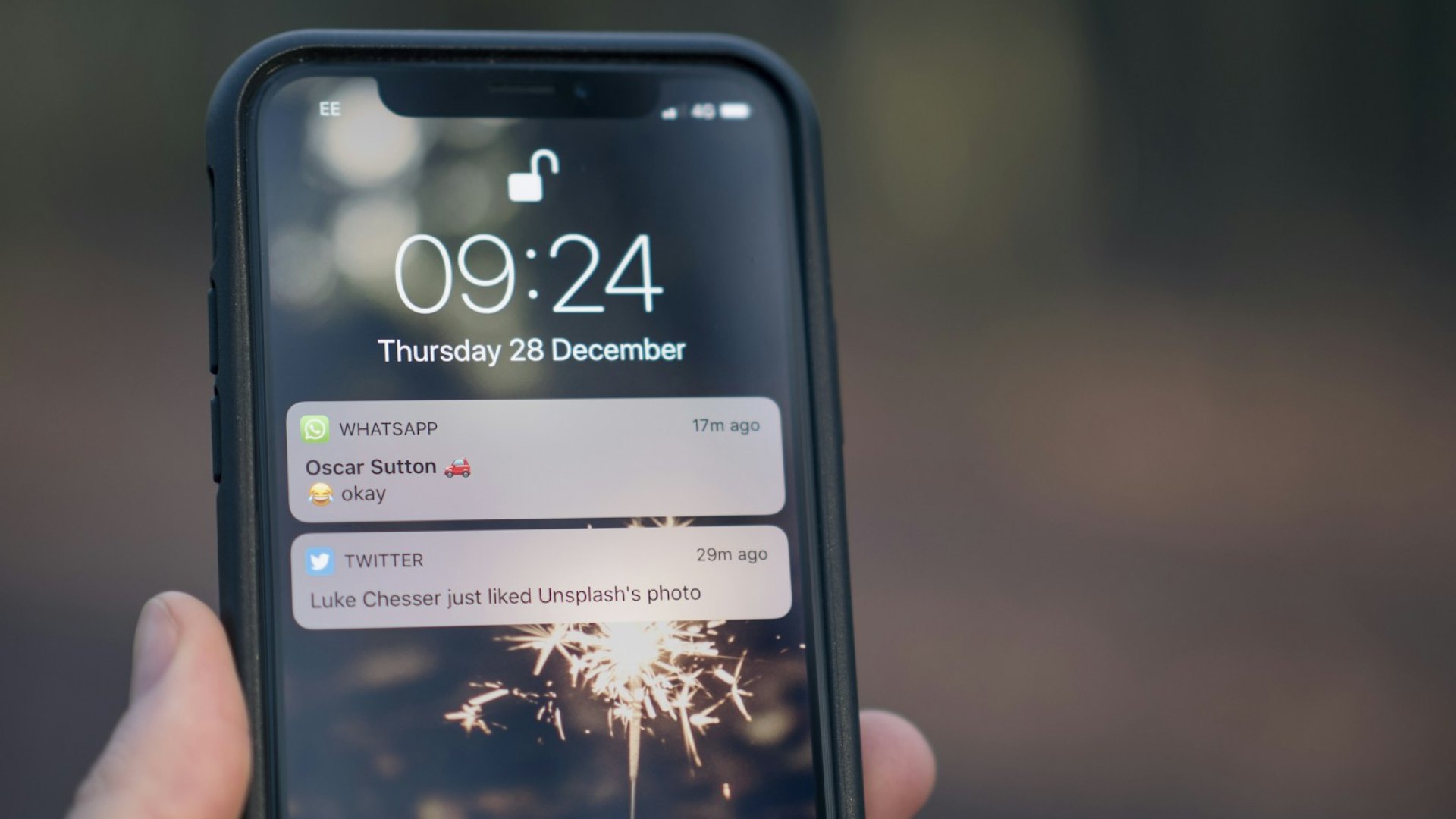
Telefonunuzun ya da bilgisayarınızın üst köşesinde Wi-Fi simgesi tam görünüyor ama sayfalar açılmıyor, WhatsApp mesajları gitmiyor ya da cihaz "İnternet bağlantısı yok" uyarısı veriyor. Bu durum, cihazın modeme bağlı olduğunu ama modemin internete ulaşamadığını ya da cihazın ağ ayarlarında bir sorun bulunduğunu gösteriyor. Bu rehberde önce sorunun kaynağını nasıl ayırt edeceğinizi, sonra Android, iPhone ve Windows'ta Google, Apple ve Microsoft'un resmî yardım sayfalarındaki adımları anlatıyoruz.
İlk 2 dakika: Sorun cihazda mı, modemde mi?
Ayar değiştirmeye başlamadan önce şu iki soruya cevap verin:
- Aynı Wi-Fi'ye bağlı başka bir cihaz internete girebiliyor mu? Apple'ın destek sayfası da diğer cihazların aynı ağa bağlanıp bağlanamadığına bakmayı öneriyor. Hiçbir cihaz giremiyorsa sorun büyük olasılıkla modemde ya da internet sağlayıcınızda.
- Telefonda mobil veri çalışıyor mu? Google'ın Android yardım sayfası Wi-Fi'yi kapatıp mobil veriyi açarak fark olup olmadığını kontrol etmeyi öneriyor. Mobil veriyle internet varsa telefonun genel bağlantısı sağlam, sorun Wi-Fi tarafında.
Yalnızca tek bir cihaz internete giremiyorsa aşağıdaki cihaz adımlarına; tüm cihazlar etkileniyorsa doğrudan modem adımlarına geçin.
Modemi doğru şekilde yeniden başlatın
Google'ın önerdiği yöntem şöyle:
- Modemin (yönlendiricinin) fişini prizden çekin ve ışıkların tamamen söndüğünden emin olun.
- 30 saniye bekleyin.
- Fişi geri takın ve tüm ışıklar yanana kadar yaklaşık 30 saniye daha bekleyin.
Apple ayrıca modemin yazılımının (firmware) güncel tutulmasını ve cihazın modemin kapsama alanında olmasını öneriyor. Modeminiz destekliyorsa 2,4 GHz yerine 5 GHz ağına bağlanmayı denemek de Apple'ın önerileri arasında. 5 GHz ağlar daha hızlıdır ancak duvarlardan geçerken sinyal daha çabuk zayıflar; modeme uzak odalarda 2,4 GHz daha kararlı olabilir.
Android'de adım adım çözüm
Menü adları telefon markasına göre değişebiliyor; Samsung'da "Bağlantılar", birçok başka cihazda "Ağ ve internet" görünür.
- Telefonu yeniden başlatın. Google, basit görünse de bazen tek gereken adımın bu olduğunu belirtiyor.
- Uçak modunu açıp kapatın: Ayarlar > Ağ ve internet (ya da Bağlantılar) > Uçak modu yolunu izleyin, uçak modunu açın, 10 saniye bekleyin ve kapatın.
- Wi-Fi sinyalini kontrol edin: Ayarlar > Ağ ve internet > Kablosuz bölümüne girin. Ekranın üstündeki Wi-Fi simgesinde çubuklar boşsa modeme yaklaşıp tekrar deneyin.
- Ağı unutup yeniden bağlanın: Kablosuz listesinde bağlı olduğunuz ağa dokunup "Unut" seçeneğini kullanın, sonra ağı yeniden seçip şifreyi girin. Bu seçeneğin yeri üreticiye göre değişebilir.
- VPN veya reklam engelleyici uygulamaları geçici olarak kapatın: Bu tür uygulamalar bağlantıyı yönlendirdiği için internet erişimini kesebilir.
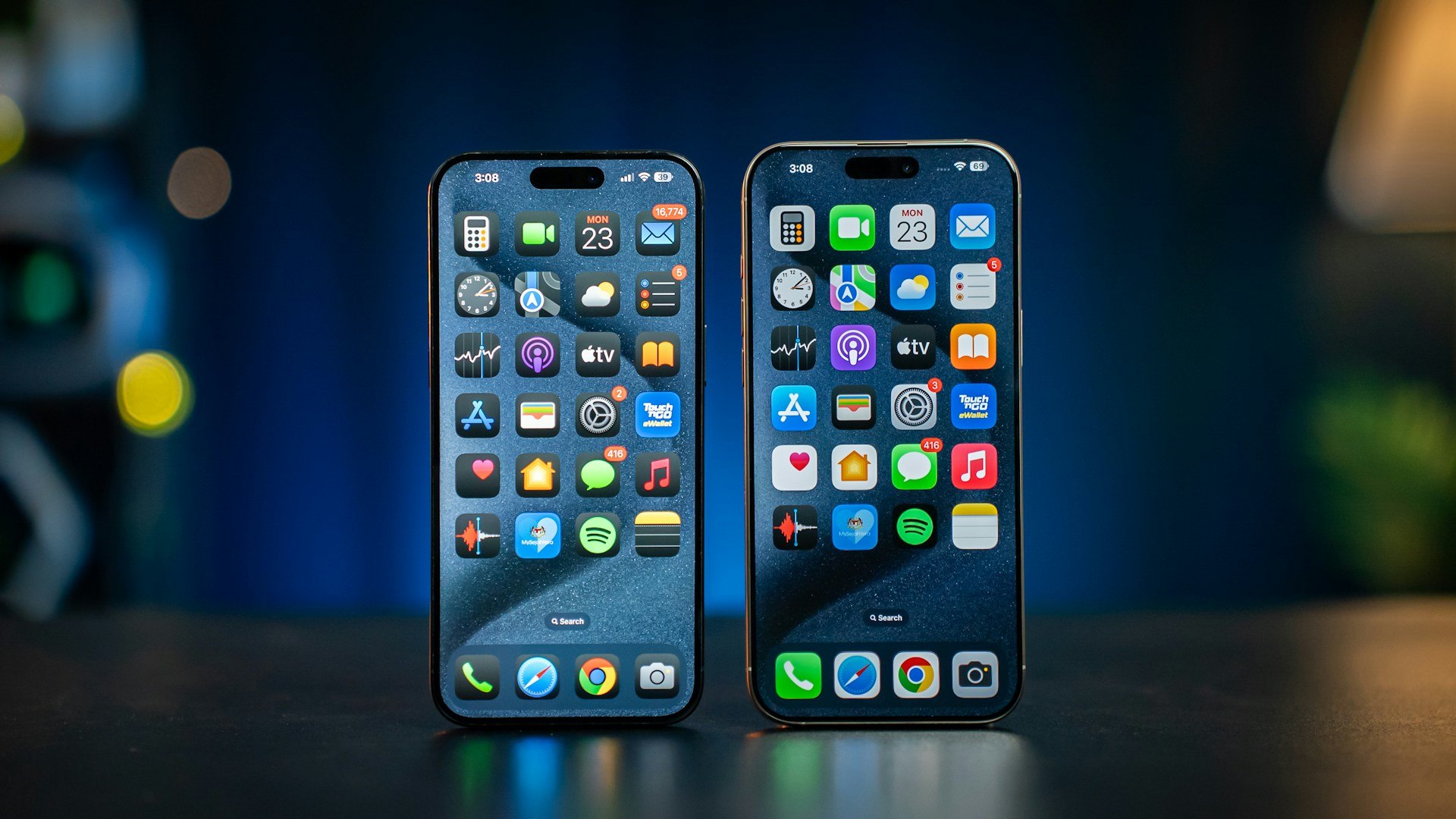
iPhone'da adım adım çözüm
- Wi-Fi ayarlarını kontrol edin: Ayarlar > Wi-Fi bölümünde Wi-Fi'nin açık olduğundan ve ağ adının yanında mavi onay işareti bulunduğundan emin olun.
- Uçak Modu'nun kapalı olduğunu doğrulayın.
- Bağlantı Desteği'ni kontrol edin: Apple, Wi-Fi ekranındaki Bağlantı Desteği özelliğinin kapalı olduğundan emin olmayı öneriyor. Wi-Fi seçeneği gri görünüyorsa iPhone'u yeniden başlatın.
- VPN ve güvenlik yazılımlarını kaldırın: Apple'a göre bu tür bir yazılım yüklüyse kaldırıp cihazı yeniden başlatmak ve bağlantıyı test etmek gerekiyor. Yazılım sorunun kaynağıysa ve kullanmanız gerekiyorsa sağlayıcısına başvurun.
- Son çare olarak ağ ayarlarını sıfırlayın: Ayarlar > Genel > iPhone'u Aktar veya Sıfırla > Sıfırla > Ağ Ayarlarını Sıfırla. Bu işlem kayıtlı tüm Wi-Fi ağlarını ve şifrelerini, hücresel, VPN ve APN ayarlarını siler. Ev Wi-Fi şifrenizi önceden not alın.
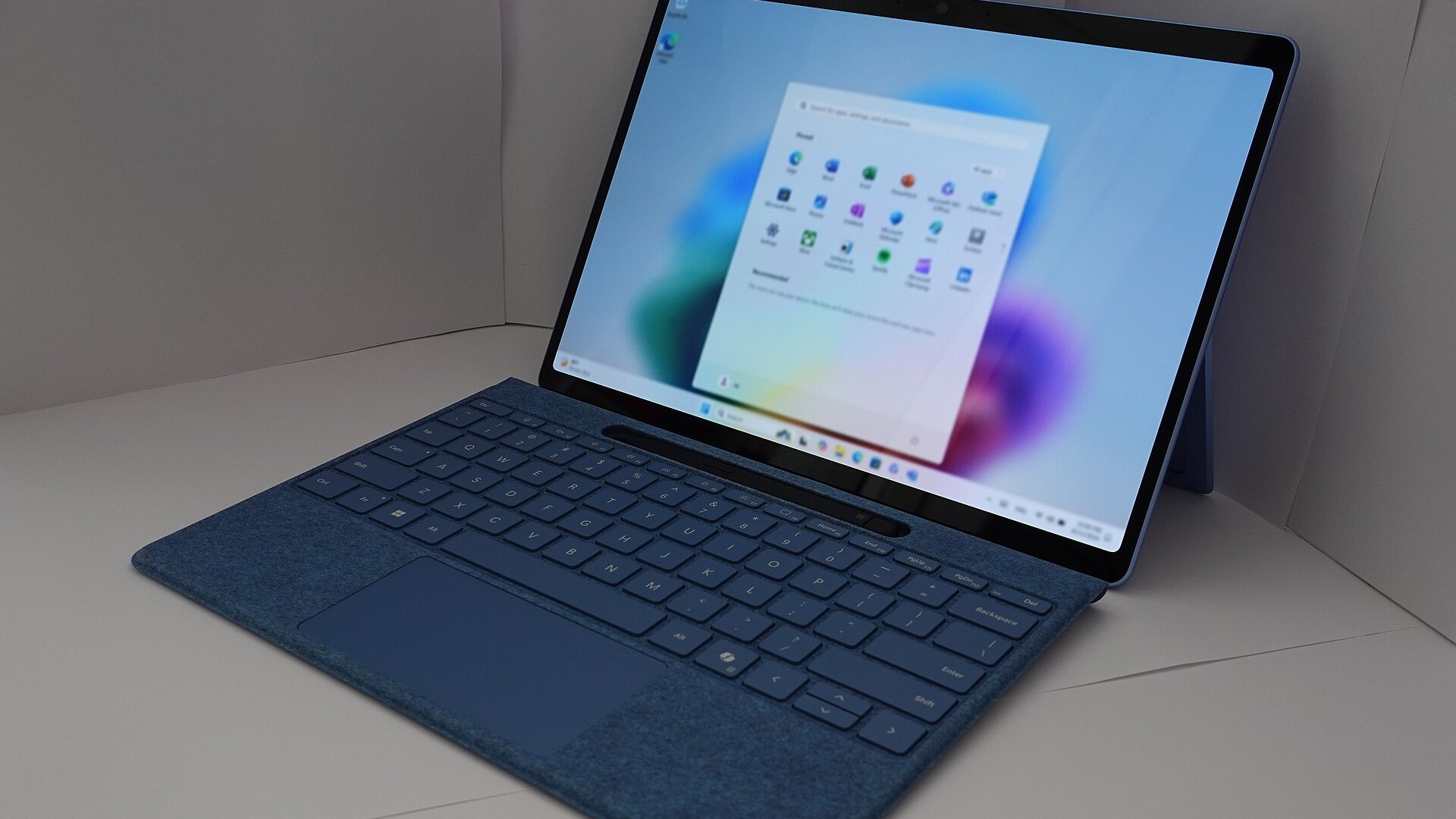
Windows 11'de adım adım çözüm
- Sorun gidericiyi çalıştırın: Yardım Al uygulamasını açıp Ağ ve İnternet sorun gidericisini başlatın. Tanılama otomatik çalışır ve bulduğu sorunları gidermeye çalışır.
- Uçak modunu kontrol edin: Ayarlar > Ağ ve İnternet > Uçak modu kapalı olmalı.
- Ağı unutup yeniden bağlanın: Ayarlar > Ağ ve İnternet > Wi-Fi > Bilinen ağları yönet bölümünde ağınızı seçip Unut'a tıklayın, ardından şifreyle yeniden bağlanın.
- Ağ komutlarını çalıştırın: Görev çubuğunda "komut istemi" aratın, Yönetici olarak çalıştır'ı seçin ve şu komutları sırayla, her birinden sonra Enter'a basarak girin: netsh winsock reset, netsh int ip reset, ipconfig /release, ipconfig /renew, ipconfig /flushdns. Ardından bilgisayarı yeniden başlatın.
- Son çare olarak ağ sıfırlama: Ayarlar > Ağ ve İnternet > Gelişmiş ağ ayarları > Ağ sıfırlama > Şimdi sıfırla. Bilgisayar yeniden başlar; VPN gibi ağ yazılımlarını yeniden kurmanız gerekebilir.
Sorun devam ediyorsa
- İnternet sağlayıcınızı arayın: Tüm cihazlarda sorun varsa ve modemi yeniden başlatmak işe yaramadıysa, bölgenizde bir arıza olabilir. Hem Google hem Apple bu noktada servis sağlayıcıya başvurmayı öneriyor. Aramadan önce modem ışıklarının durumunu (özellikle internet ya da DSL ışığının yanıp yanmadığını) not almak, teknik destek görüşmesini hızlandırır.
- Faturanızı ve kotanızı kontrol edin: Ödenmemiş fatura ya da kotası dolan tarifelerde hız düşebilir veya erişim kısıtlanabilir. Bunu sağlayıcınızın mobil uygulamasından kontrol edebilirsiniz.
- Kamuya açık Wi-Fi'de giriş sayfasına bakın: Kafe, otel ve havalimanı ağlarında internet, tarayıcıda açılan bir giriş sayfası onaylanana kadar çalışmaz. Tarayıcıda herhangi bir siteyi açmayı deneyin.
- Kurumsal ağlarda yöneticiye danışın: Okul veya iş yeri ağlarında Apple, ağ ayarlarını sıfırlamadan önce BT yöneticisine başvurmayı öneriyor.
Sık sorulan sorular
"Wi-Fi bağlı ama internet yok" uyarısı neden çıkar?
Cihaz modemle bağlantı kurmuştur ama modem üzerinden internete ulaşamamaktadır. Sebep modem, internet sağlayıcısındaki bir arıza, cihazdaki ağ ayarları ya da VPN gibi bir uygulama olabilir.
Ağ ayarlarını sıfırlamak fotoğraflarımı veya uygulamalarımı siler mi?
Hayır. iPhone ve Windows'taki ağ sıfırlama yalnızca ağ ile ilgili ayarları (kayıtlı Wi-Fi şifreleri, VPN ayarları gibi) siler. Kişisel dosyalarınız etkilenmez.
Modemi ne sıklıkla yeniden başlatmalıyım?
Resmî kaynaklar belirli bir sıklık önermiyor; yeniden başlatmayı bağlantı sorunu yaşandığında ilk adımlardan biri olarak öneriyor. Sorun çok sık tekrarlıyorsa modemin yazılımını güncellemek ya da sağlayıcınızla görüşmek daha kalıcı bir çözüm olur.
5 GHz mi 2,4 GHz mi kullanmalıyım?
Modeme yakınsanız 5 GHz genellikle daha hızlıdır. Uzak odalarda ya da duvar arkasında 2,4 GHz daha kararlı bağlantı sağlayabilir. İki ağ da görünüyorsa sorun yaşadığınız odada ikisini de deneyin.
Sadece bir uygulama ya da site açılmıyorsa ne yapmalıyım?
Diğer uygulamalar ve siteler sorunsuz çalışıyorsa sorun büyük olasılıkla bağlantınızda değil, o uygulamanın ya da sitenin kendisinde. Uygulamayı güncellemeyi, kapatıp yeniden açmayı ve aynı uygulamayı mobil veriyle denemeyi düşünebilirsiniz. Mobil veride de açılmıyorsa hizmette genel bir kesinti olabilir.
KAYNAKLAR
 SIRADAKİ HABER →