Geçiş Anahtarı (Passkey) Nedir? Google, iPhone ve WhatsApp'ta Adım Adım Kurulum
Geçiş anahtarı, şifre yerine parmak izi, yüz tanıma veya ekran kilidiyle giriş yapmanızı sağlıyor. Google hesabında, iPhone'da ve WhatsApp'ta nasıl açılacağını adım adım anlattık.
Şifreler unutuluyor, tekrar tekrar kullanılıyor ve sahte sayfalara kolayca kaptırılıyor. Geçiş anahtarı (İngilizcesiyle passkey), bu sorunları azaltmak için geliştirilen şifresiz bir giriş yöntemi. Google, Apple ve WhatsApp gibi Türkiye'de milyonlarca kişinin kullandığı hizmetler bu yöntemi destekliyor.
Bu rehberde geçiş anahtarının ne olduğunu, neden daha güvenli kabul edildiğini ve Google hesabında, iPhone'da ve WhatsApp'ta nasıl açılacağını adım adım anlatıyoruz.
Geçiş anahtarı nedir, nasıl çalışır?
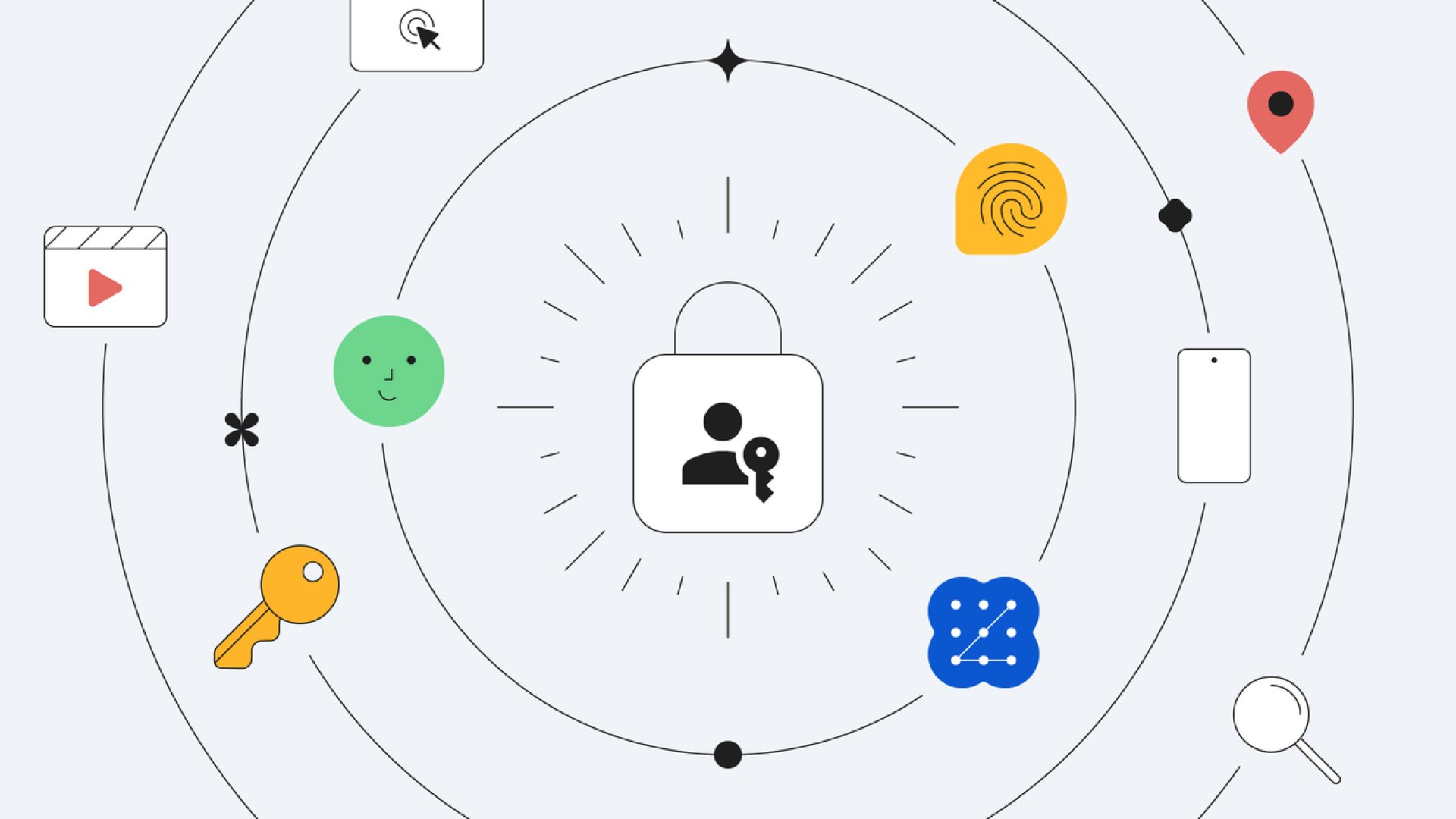
Geçiş anahtarı, bir hesaba şifre yazmak yerine telefonunuzun veya bilgisayarınızın kilidini açarak (parmak izi, yüz tanıma ya da PIN ile) giriş yapmanızı sağlar. Apple'ın güvenlik açıklamasına göre bir hesap için geçiş anahtarı oluşturduğunuzda cihazınız o hesaba özel bir anahtar çifti üretir: Ortak anahtar hizmetin sunucusuna gider, özel anahtar ise cihazınızda kalır. Giriş, bu özel anahtarla onaylanır.
Google'ın yardım sayfası da biyometrik verilerinizin cihazınızda kaldığını ve Google ile paylaşılmadığını belirtiyor. Geçiş anahtarları şifreler gibi başkasına söylenemediği veya bir sahte sayfaya yazılamadığı için kimlik avı (oltalama) saldırılarına karşı çok daha dayanıklı.
Şifre, SMS kodu ve geçiş anahtarı arasındaki fark
Klasik şifre, sizin bildiğiniz ve bir yere yazdığınız bir bilgidir. Bu yüzden sahte bir giriş sayfasına yazıldığında ya da başka bir sitede sızdırıldığında tekrar kullanılabilir. SMS ile gelen doğrulama kodu ek bir katman sağlasa da kod da sonuçta okunup başkasına söylenebilen bir bilgidir.
Geçiş anahtarında ise kullanıcının bildiği ve paylaşabileceği bir şey yoktur. Giriş, yalnızca anahtarın kayıtlı olduğu cihazda ve o cihazın kilidi açıldığında onaylanır. Anahtar, oluşturulduğu hizmete özel olduğu için sahte bir siteye karşı çalışmaz. Pratikte bu, "şifrenizi kimseyle paylaşmayın" uyarısının büyük bölümünü gereksiz kılan bir yaklaşım.
Google hesabında geçiş anahtarı nasıl oluşturulur?
Google'a göre geçiş anahtarı için Android 9 veya üstü, iOS 16 veya üstü, bilgisayarda ise Windows 10, macOS Ventura ya da ChromeOS 109 ve sonrası gerekiyor. Tarayıcı olarak Chrome 109, Safari 16, Edge 109 veya Firefox 122 ve üstü destekleniyor.
- Tarayıcınızda Google Hesabı'nın geçiş anahtarları sayfasını açın: myaccount.google.com/signinoptions/passkeys
- Geçiş anahtarı oluşturun seçeneğine dokunun.
- Cihazınızın kilidini parmak izi, yüz tanıma veya PIN ile açarak işlemi onaylayın.
- Başka cihazlarınızda da kullanmak istiyorsanız aynı adımları o cihazlarda tekrarlayın.
Geçiş anahtarı oluşturduğunuzda Google varsayılan olarak şifresiz girişi etkinleştirir. Şifreyle girmeyi tercih ederseniz Güvenlik ve oturum açma bölümünde "Google'da oturum açma" başlığı altındaki Mümkün olduğunda şifreyi atla seçeneğini kapatabilirsiniz. Google, geçiş anahtarının mevcut 2 Adımlı Doğrulama veya kurtarma seçeneklerinizi değiştirmediğini de belirtiyor.
iPhone'da geçiş anahtarı nasıl kullanılır?
iPhone'da geçiş anahtarları iCloud Anahtar Zinciri ile cihazlarınız arasında senkronize edilir. Bunun için iCloud Anahtar Zinciri'nin ve Apple Hesabınızda iki faktörlü kimlik doğrulamanın açık olması gerekir.
- Geçiş anahtarını destekleyen bir uygulama veya web sitesinde yeni hesap açın ya da mevcut hesabınıza şifrenizle girip hesap ayarlarına gidin.
- Geçiş anahtarı kaydetme seçeneği çıktığında Sürdür'e dokunun.
- Daha sonra giriş yaparken hesap adı alanına dokunup önerilen hesabı seçin ve Face ID, Touch ID veya cihaz parolanızla onaylayın.
Kendinize ait olmayan bir bilgisayarda giriş yapmanız gerekirse, o bilgisayarda kullanıcı adınızı yazıp Diğer seçenekler altından yakındaki bir aygıttan geçiş anahtarı kullanma seçeneğini seçin. Ekranda çıkan QR kodunu iPhone kameranızla okutmanız yeterli. Apple, menü adlarının uygulamaya veya tarayıcıya göre değişebileceğini belirtiyor.
Bir geçiş anahtarını silmek için Parolalar uygulamasını açın, Geçiş Anahtarları'na ve ilgili hesaba dokunun, ardından Düzenle ve Sil'e, son olarak Geçiş Anahtarını Sil'e dokunun.
WhatsApp'ta geçiş anahtarı nasıl açılır?
WhatsApp'ın Ağustos 2026 tarihli blog yazısına göre bir milyardan fazla kişi WhatsApp'ta geçiş anahtarı kullanıyor. Geçiş anahtarı, telefon değiştirdiğinizde veya uygulamayı yeniden kurduğunuzda SMS kodu ya da PIN beklemeden parmak izi, Face ID veya ekran kilidinizle hesabınızı doğrulamanızı sağlıyor.
- WhatsApp'ı açın ve Ayarlar'a gidin.
- Hesap bölümüne girin.
- Geçiş Anahtarları'na dokunun ve ekrandaki adımları izleyerek cihaz kilidinizle onaylayın.
WhatsApp'a göre hem Android hem iPhone kullanıyorsanız hesabınıza birden fazla geçiş anahtarı ekleyebilirsiniz. Şirket aynı yazıda iki adımlı doğrulamadaki altı haneli PIN'in daha uzun ve harf, rakam, özel karakter içerebilen bir parolaya yükseltildiğini de duyurdu. Geçiş anahtarını açtıktan sonra iki adımlı doğrulamayı da güçlü bir parolayla kullanmak hesabınızı ek bir katmanla korur.
Kullanıcılar ne yapmalı?
Her hesabı bir anda geçiş anahtarına taşımak zorunda değilsiniz. Önerimiz şu sırayla ilerlemek:
- Önce ana hesaplar: Diğer hesaplarınızın kurtarma e-postası olan Google veya Apple hesabınızla başlayın. Bu hesaplar ele geçirilirse diğerleri de risk altına girer.
- Sonra mesajlaşma: WhatsApp hesabınız çalınırsa adınıza rehberinizdeki kişilerden para istenebilir. Geçiş anahtarı ve güçlü iki adımlı doğrulama bu riski azaltır.
- Yalnızca kendi cihazınızda: Google, cihazınızın kilidini açabilen herkesin geçiş anahtarını kullanabileceği uyarısını yapıyor. Ortak kullanılan bir tablette veya iş bilgisayarında geçiş anahtarı oluşturmayın.
- Kurtarma seçeneklerini güncel tutun: Telefon numaranız ve kurtarma e-postanız güncel değilse cihazınızı kaybettiğinizde hesaba dönmek zorlaşır.
Sorun devam ediyorsa
- Geçiş anahtarı seçeneği hiç çıkmıyorsa işletim sisteminizi ve tarayıcınızı güncelleyin; eski sürümler desteklemiyor olabilir.
- iPhone'da kayıt başarısız oluyorsa Ayarlar'dan iCloud Anahtar Zinciri'nin ve iki faktörlü kimlik doğrulamanın açık olduğunu kontrol edin.
- Telefonunuzu kaybettiyseniz başka bir cihazdan Google hesabınıza girip Güvenlik ve oturum açma altındaki Geçiş anahtarları ve güvenlik anahtarları bölümünden o cihaza ait anahtarı Kaldır'a dokunarak silin.
Sık sorulan sorular
Geçiş anahtarı açınca şifrem silinir mi?
Hayır. Google'a göre şifreniz yerinde kalır; isterseniz "Mümkün olduğunda şifreyi atla" seçeneğini kapatıp şifreyle girmeye devam edebilirsiniz.
Parmak izim Google'a veya Apple'a gönderiliyor mu?
Hayır. Parmak izi veya yüz verisi yalnızca cihazınızın kilidini açmak için kullanılır ve cihazda kalır. Sunucuya giden, hesabınıza ait ortak anahtardır.
Telefonumu değiştirirsem geçiş anahtarlarım kaybolur mu?
iPhone'da geçiş anahtarları iCloud Anahtar Zinciri ile senkronize olduğu için aynı Apple Hesabı ile giriş yaptığınız yeni cihaza taşınır. Google hesabında ise yeni cihazda da geçiş anahtarı oluşturmanız ve eski cihaza ait olanı kaldırmanız önerilir.
Her site geçiş anahtarını destekliyor mu?
Hayır. Destek giderek yaygınlaşsa da her uygulama ve web sitesi bu yöntemi sunmuyor. Desteklemeyen hesaplarda güçlü ve benzersiz şifre ile iki adımlı doğrulama kullanmaya devam edin.
KAYNAKLAR
 SIRADAKİ HABER →