Silinen Fotoğraflar Nasıl Geri Getirilir? iPhone, Google Fotoğraflar ve Samsung Rehberi
Yanlışlıkla sildiğiniz fotoğrafı geri getirmek için genellikle 30 gününüz var. iPhone, iCloud, Google Fotoğraflar ve Samsung Galeri'de silinen fotoğraf ve videoları adım adım nasıl kurtaracağınızı anlattık.
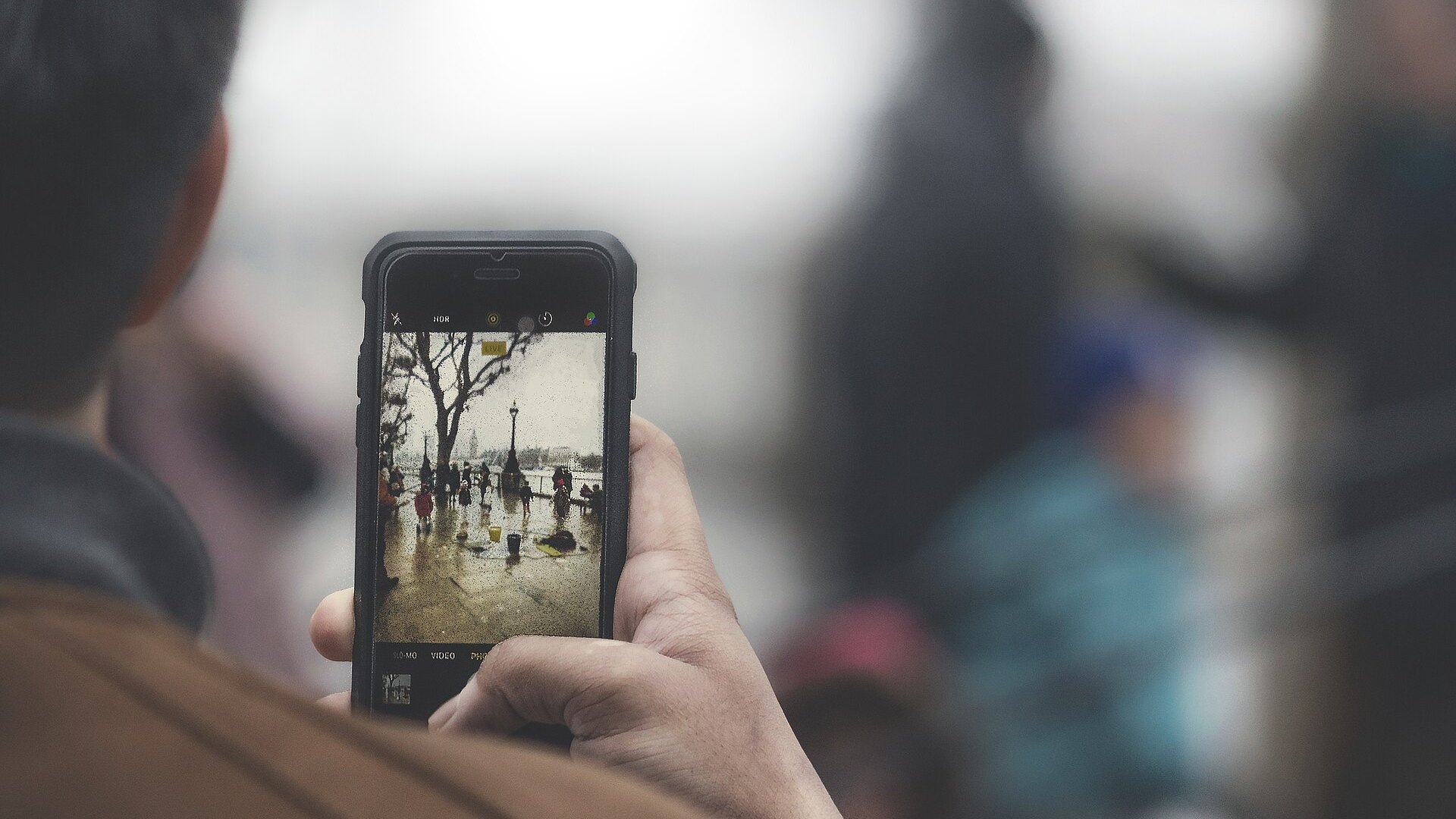
Yanlışlıkla silinen bir fotoğraf her zaman kaybolmuş değildir. iPhone, Google Fotoğraflar ve Samsung Galeri, silinen fotoğraf ve videoları belirli bir süre boyunca ayrı bir klasörde tutar. Resmî yardım sayfalarına göre bu süre üç platformda da 30 gün. Bu rehberde her platformda fotoğrafları adım adım nasıl geri getireceğinizi ve kurtarma mümkün olmadığında neler yapabileceğinizi anlatıyoruz. Adımlar; iPhone, iPad ve Mac kullananlar, Google Fotoğraflar kullanan Android sahipleri ve Samsung Galaxy kullanıcıları için ayrı başlıklar altında yer alıyor. Kendi cihazınıza ait bölüme doğrudan geçebilirsiniz.
Başlamadan önce: Bilmeniz gereken 3 şey
- Süre 30 gün: Apple, Google ve Samsung'un yardım sayfalarına göre silinen öğeler 30 gün sonra kalıcı olarak silinir.
- Kalıcı silinen geri gelmez: Çöp kutusunu boşalttıysanız ya da öğeyi oradan da sildiyseniz, resmî yöntemlerle geri getirmek mümkün değildir. Google, Google Takeout'un da kalıcı silinen içeriği kurtaramayacağını belirtiyor.
- Doğru hesapta olduğunuzdan emin olun: Samsung'un yardım sayfası, fotoğraflar kayıp görünüyorsa yedeklendikleri hesaptan farklı bir Google hesabıyla oturum açmış olabileceğinizi hatırlatıyor.
iPhone'da silinen fotoğrafları geri getirme
- Fotoğraflar uygulamasını açın ve ekranı yukarı kaydırın.
- Araçlar (Utilities) bölümündeki Son Silinenler albümüne dokunun.
- Albümü Görüntüle'ye dokunun ve Face ID ya da Touch ID ile kilidi açın.
- Tek bir öğe için fotoğrafa dokunup Kurtar'a basın.
- Birden fazla öğe için Seç'e dokunun, fotoğrafları işaretleyin, üç nokta (Diğer) düğmesine dokunup Kurtar'ı seçin ve onaylayın.
Menü adları iOS sürümüne göre değişebilir.
iCloud.com üzerinden kurtarma
Telefonunuz yanınızda değilse ya da bilgisayardan işlem yapmak istiyorsanız:
- Tarayıcıdan iCloud.com'a gidin ve Apple hesabınızla oturum açın.
- Fotoğraflar'ı açın, kenar çubuğundan Son Silinenler'i seçin (kenar çubuğu gizliyse göster düğmesine tıklayın).
- Fotoğrafı seçip Kurtar'a tıklayın.
Mac'te kurtarma
- Mac'te Fotoğraflar uygulamasını açın (macOS Ventura veya sonrası).
- Kenar çubuğundaki Araçlar bölümünden Son Silinenler'i seçin.
- Albümün kilidini Touch ID ya da oturum açma parolanızla açın.
- Geri getirmek istediğiniz öğeye tıklayın ve Kurtar'ı seçin.
Apple'ın yardım sayfasına göre aynı Son Silinenler albümü iPad'de ve Apple Vision Pro'da da bulunuyor; adımlar büyük ölçüde aynı. 30 günlük süre dolduktan sonra öğeler kalıcı olarak silinir ve Apple'a göre geri getirilemez.
Google Fotoğraflar'da silinen fotoğrafları geri getirme
Android telefonların çoğunda fotoğraflar Google Fotoğraflar ile yönetilir. Google'ın yardım sayfasına göre çöp kutusundaki fotoğraf ve videolar 30 gün sonra kalıcı olarak silinir. Android 11 ve sonrasında, yedeklenmemiş öğeler de 30 gün çöp kutusunda kalır.
- Google Fotoğraflar uygulamasını açın.
- Alttaki Koleksiyonlar sekmesine, ardından Çöp Kutusu'na dokunun.
- Geri getirmek istediğiniz fotoğrafa basılı tutun (birden fazla öğe seçebilirsiniz).
- Alttaki Geri yükle'ye dokunun.
Geri yüklenen öğeler; telefonunuzun galeri uygulamasına, Google Fotoğraflar kitaplığına ve bulundukları albümlere geri döner.
Fotoğraf silinmemiş, sadece görünmüyor olabilir
- Arşiv: Arşivlenen fotoğraflar ana akışta görünmez ama silinmez. Koleksiyonlar içindeki Arşiv bölümüne bakın ve gerekirse arşivden çıkarın.
- Kilitli Klasör: Google, aradığınız fotoğrafların Kilitli Klasör'de olabileceğini de hatırlatıyor.
- Uzun süre kullanılmayan hesaplar: Google'a göre Google Fotoğraflar'da 2 yıl veya daha uzun süre etkin olmayan hesaplardaki içerikler silinebilir.
Samsung Galeri'de silinen fotoğrafları geri getirme
Samsung telefonlarda Galeri uygulamasının kendi geri dönüşüm kutusu vardır ve Samsung'a göre bu özellik kapatılamaz. Silinen öğeler 30 gün boyunca burada kalır.
- Galeri uygulamasını açın.
- Menü (üç yatay çizgi) simgesine dokunun ve Geri Dönüşüm Kutusu'nu seçin.
- Düzenle'ye dokunup geri getirmek istediğiniz öğeleri seçin.
- Geri yükle'ye (veya tümü için Tümünü geri yükle'ye) dokunun.
Samsung, geri dönüşüm kutusuna Ayarlar > Cihaz bakımı > Depolama yolundan da ulaşılabildiğini belirtiyor. Fotoğrafları Google Fotoğraflar'a da yedekliyorsanız, Galeri'de bulamadığınız öğeleri bir önceki bölümdeki adımlarla Google Fotoğraflar'ın çöp kutusunda da arayın. Menü adları One UI sürümüne göre değişebilir.
Sorun devam ediyorsa
- Hafıza kartını kontrol edin: Google'a göre çıkarılabilir SD kartta saklanan öğeler, Google Fotoğraflar'dan silinse bile kartta kalmış olabilir. Telefonun galeri uygulamasından kartın klasörlerine bakın.
- Başka yedekleri hatırlayın: Fotoğrafı WhatsApp ile birine gönderdiyseniz, bilgisayara aktardıysanız ya da e-postayla paylaştıysanız oradan geri alabilirsiniz. Google'a göre Google Fotoğraflar'dan silmek, Gmail, Drive veya YouTube'a yüklenmiş kopyaları silmez.
- Çöp kutusu doluysa dikkat: Google, bir öğeyi silmeye çalışırken doğrudan "Kalıcı olarak sil" uyarısı çıkıyorsa çöp kutusunun dolu olduğunu belirtiyor. Bu durumda yeni sildiğiniz öğeler kurtarılamaz.
- Bilinmeyen "kurtarma" uygulamalarına dikkat: Kalıcı silinen dosyaları kesin geri getireceğini vaat eden ücretli uygulamalar resmî yöntem değildir. Bu tür uygulamalara telefonunuzun tüm dosyalarına erişim izni vermeden önce iki kez düşünün.
Bir daha yaşamamak için: Yedeklemeyi açın
Kurtarma klasörleri yalnızca 30 günlük bir güvenlik ağı. Kalıcı çözüm, fotoğrafların otomatik yedeklenmesi. iPhone'da iCloud Fotoğrafları'nı, Android'de Google Fotoğraflar yedeklemesini açabilirsiniz. Yedekleme alanınız dolduysa Google depolama alanında yer açma rehberimize, telefonunuzun hafızası dolduysa telefon hafızası rehberimize göz atabilirsiniz. Yer açarken fotoğraf silmeden önce yedeğin tamamlandığından emin olun.
Sık sorulan sorular
Silinen fotoğraflar kaç gün saklanır?
Apple, Google Fotoğraflar ve Samsung Galeri'nin yardım sayfalarına göre silinen öğeler 30 gün saklanır, ardından kalıcı olarak silinir.
Son Silinenler'den de silinen fotoğraf geri gelir mi?
Resmî yöntemlerle hayır. Apple ve Google, kalıcı olarak silinen öğelerin geri getirilemeyeceğini belirtiyor. Fotoğrafın başka bir yerde (bilgisayar, mesajlaşma uygulaması, e-posta) kopyası varsa oradan alabilirsiniz.
Google Fotoğraflar'dan silersem telefondaki fotoğraf da gider mi?
Google'a göre yedeklenmiş bir öğeyi Google Fotoğraflar'dan sildiğinizde cihazınızdan da silinir. Cihazdaki kopyayı korumak istiyorsanız önce yedeklemeyi kapatmanız gerekir.
Fotoğraf kurtarma uygulamaları işe yarar mı?
Resmî kurtarma klasörleri (Son Silinenler, Çöp Kutusu, Geri Dönüşüm Kutusu) her zaman ilk adım olmalı. Kalıcı silinen dosyaları kurtarmayı vaat eden üçüncü taraf uygulamaların sonuç garantisi yoktur; bu uygulamalar telefonunuzdaki tüm dosyalara erişim isteyebileceği için güvenilir olmayan kaynaklardan yüklememenizi öneririz.
Bilgisayardan da kurtarabilir miyim?
Evet. iPhone kullanıcıları iCloud.com'daki Son Silinenler bölümünü, Mac kullanıcıları Fotoğraflar uygulamasını kullanabilir. Google Fotoğraflar'ın çöp kutusuna da tarayıcıdan photos.google.com üzerinden ulaşılabilir.
Samsung'da geri dönüşüm kutusu kapatılabilir mi?
Samsung'un yardım sayfasına göre bu özellik kapatılamıyor; Galeri, Dosyalarım ve Ses Kaydedici'de silinen öğeler önce geri dönüşüm kutusuna gidiyor.
KAYNAKLAR
- How to recover deleted photos on your iPhone, iPad, Mac, or Apple Vision Pro (Apple Destek)
- Restore recently deleted photos & videos (Google Fotoğraflar Yardım)
- Delete photos & videos (Google Fotoğraflar Yardım)
- How to recover deleted photos on Samsung phone (Samsung UK Destek)
- Delete and restore files using the Trash feature in Samsung apps (Samsung Kanada Destek)
 SIRADAKİ HABER →