WhatsApp Bildirimleri Gelmiyor veya Geç Geliyor mu? Android ve iPhone İçin Adım Adım Çözüm
WhatsApp mesajları uygulamayı açınca mı geliyor? Telefon ayarları, pil tasarrufu, Odak modu ve arka plan izinleri gibi en yaygın nedenleri ve çözümlerini resmî yardım sayfalarına dayanarak anlattık.
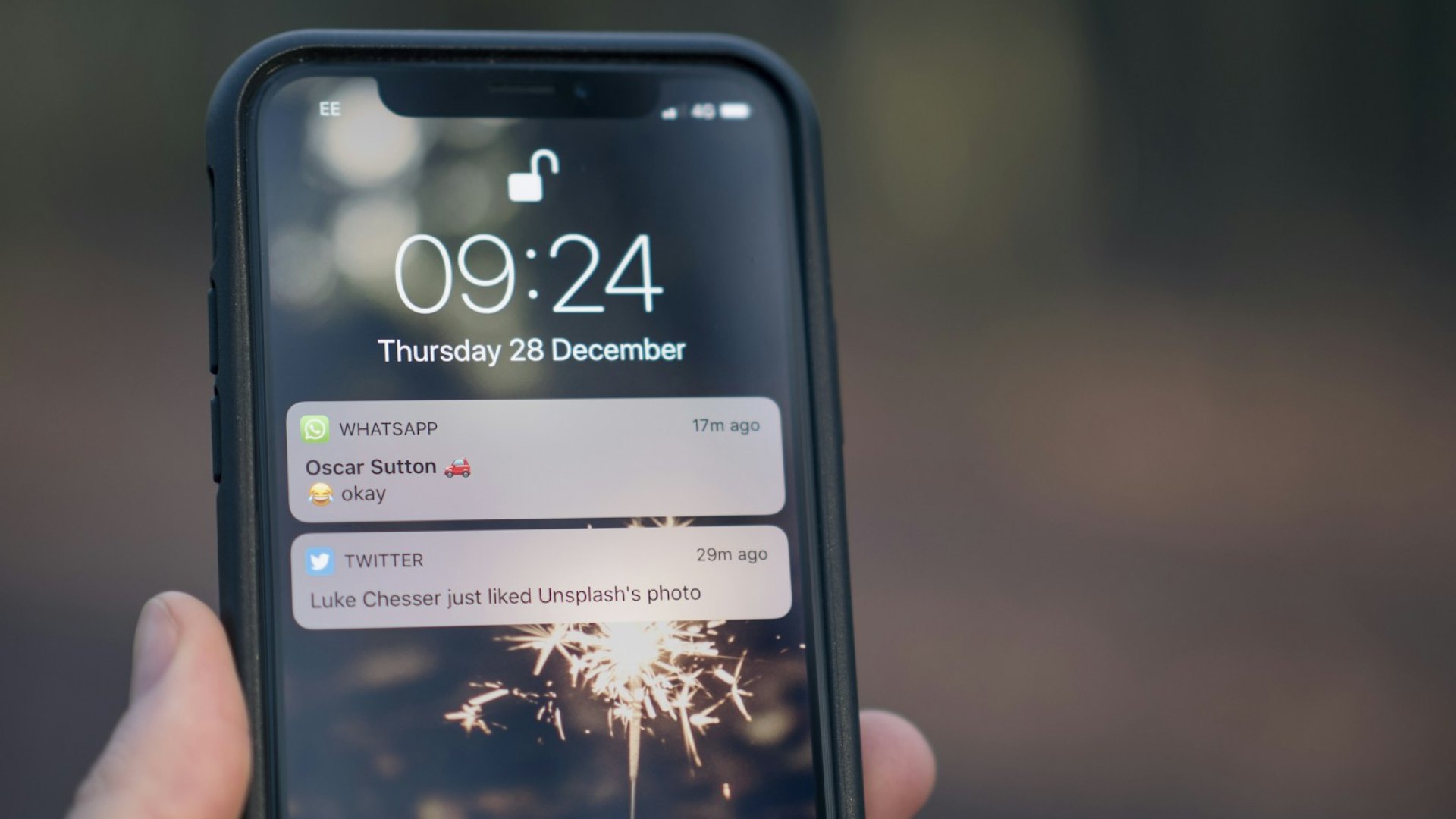
WhatsApp mesajlarının ancak uygulamayı açtığınızda gelmesi ya da hiç bildirim düşmemesi, en sık karşılaşılan telefon sorunlarından biri. Çoğu durumda sorun WhatsApp'ta değil, telefonun bildirim, pil tasarrufu veya odak ayarlarında. WhatsApp'ın yardım merkezi de bunu açıkça belirtiyor: Telefonunuzun ayarları WhatsApp'ın ayarlarının önüne geçer. Bu rehberde önce her iki platformda yapılacak hızlı kontrolleri, ardından Android, Samsung ve iPhone'a özel adımları anlatıyoruz.
Önce bu hızlı kontrolleri yapın
- İnternet bağlantısını test edin: Tarayıcıda herhangi bir web sitesini açın. Site açılmıyorsa sorun bağlantıdadır; Wi-Fi sorunları için Wi-Fi bağlı ama internet yok rehberimize bakabilirsiniz.
- WhatsApp'ı güncelleyin: Google Play veya App Store'dan en son sürümü yükleyin.
- Telefonu yeniden başlatın ve sistem güncellemesi olup olmadığını kontrol edin.
- Sessize alınmış sohbetleri kontrol edin: Yalnızca belirli bir kişiden veya gruptan bildirim gelmiyorsa o sohbetin sessize alınıp alınmadığına bakın.
- WhatsApp içindeki bildirim ayarlarını açın: WhatsApp'ta Ayarlar > Bildirimler bölümünde mesaj, grup ve arama bildirimlerinin açık olduğundan emin olun. Menü adları sürüme göre değişebilir.
Android'de WhatsApp bildirimleri nasıl düzeltilir?
1. Telefonun bildirim iznini kontrol edin
- Telefonun Ayarlar uygulamasını açın.
- Bildirimler > Uygulama bildirimleri bölümüne girin (eski sürümlerde "Uygulamalar ve bildirimler").
- Listede WhatsApp'ı bulun ve bildirimlerin açık olduğundan emin olun.
- WhatsApp'a dokunarak mesaj ve grup bildirim kategorilerinin "Sesli" olarak ayarlı olduğunu kontrol edin. "Sessiz" seçiliyse bildirim gelir ama ses çıkmaz.
2. Rahatsız Etmeyin modunu kapatın
WhatsApp'ın önerisine göre Ayarlar > Ses ve titreşim > Rahatsız Etmeyin yolundan bu modun kapalı olduğunu kontrol edin. Modu açık tutmak istiyorsanız WhatsApp'ı istisnalara ekleyebilirsiniz.
3. Arka plan veri kullanımına izin verin
WhatsApp, Ayarlar > Uygulamalar > WhatsApp > Mobil veri ve Wi-Fi bölümünde "Arka plan verisi" seçeneğini kapatıp yeniden açmayı öneriyor. Veri Tasarrufu açıksa Google'ın yardım sayfasına göre Ayarlar > Ağ ve internet altındaki veri tasarrufu bölümünden WhatsApp'a sınırsız veri erişimi tanıyın.
4. Pil optimizasyonunu kontrol edin
Google, Uyarlanabilir Pil özelliğinin performansı düşürebileceğini ve bildirimleri geciktirebileceğini belirtiyor. Bildirimler geç geliyorsa:
- Ayarlar > Uygulamalar > Tüm uygulamaları göster > WhatsApp yolunu izleyin.
- Uygulamaların pil kullanımı bölümüne girin.
- "Arka planda kullanıma izin ver" seçeneğinin açık olduğundan emin olun.
Menü adları telefon markasına ve Android sürümüne göre değişebilir.
Samsung Galaxy'de "uyku modundaki uygulamalar" ayarı
Samsung telefonlarda en yaygın neden, WhatsApp'ın pil tasarrufu için uyku moduna alınmış olması. Samsung'un destek sayfasında uyku modundaki uygulamaların hemen yenilenmeyebileceği ve bildirim göndermeyebileceği açıkça yazıyor.
- Ayarlar > Pil (bazı modellerde "Pil ve cihaz bakımı > Pil") bölümüne girin.
- Arka plan kullanım sınırları seçeneğine dokunun.
- Uyku modundaki uygulamalar ve Derin uykuya alınmış uygulamalar listelerini açın.
- WhatsApp bu listelerden birindeyse sağ üstteki üç nokta menüsünden kaldırma seçeneğini kullanarak listeden çıkarın.
- Varsa WhatsApp'ı "hiçbir zaman uyku moduna alınmayan uygulamalar" listesine ekleyin.
iPhone'da WhatsApp bildirimleri nasıl düzeltilir?
1. Bildirim iznini ve uyarı türlerini kontrol edin
- Ayarlar > Bildirimler bölümüne girin ve listeden WhatsApp'ı seçin.
- Bildirimlere İzin Ver anahtarının açık olduğundan emin olun.
- Uyarılar bölümünde Kilitli Ekran, Bildirim Merkezi ve başlık seçeneklerini işaretleyin; Sesler anahtarını açın.
- Bildirim Gönderimi bölümünde "Zamanlanmış Özet" yerine Anında Gönderim'i seçin. Zamanlanmış özete alınan uygulamaların bildirimleri yalnızca belirlediğiniz saatlerde toplu olarak gelir.
2. Odak modunu kontrol edin
Apple'a göre Rahatsız Etme veya İş gibi bir Odak açıksa bildirimler susturulabilir. Denetim Merkezi'ni açarak etkin bir Odak olup olmadığına bakın ve gerekirse kapatın. Odak'ı açık tutmak istiyorsanız Ayarlar > Odak > [ilgili Odak] > Uygulamalar yolundan WhatsApp'ı izin verilen uygulamalara ekleyin. Apple Watch veya iPad'de açtığınız bir Odak, "Aygıtlar Arasında Paylaş" açıksa iPhone'u da etkiler.
3. Arka Planda Uygulama Yenileme'yi açın
Ayarlar > Genel > Arka Planda Uygulama Yenile bölümünde özelliğin açık olduğundan ve WhatsApp'ın listede etkin olduğundan emin olun. Apple ayrıca, uygulamayı uygulama değiştiriciden kaydırarak kapatırsanız tekrar açana kadar yeni içerikleri denetleyemeyebileceğini belirtiyor. Bu yüzden WhatsApp'ı sürekli kaydırıp kapatmamanız önerilir.
4. Düşük Güç Modu'nu kontrol edin
Apple'ın açıklamasına göre Düşük Güç Modu, Arka Planda Uygulama Yenileme'yi kapatır. Şarj kritik seviyede değilse bu modu kapatmak bildirimlerin zamanında gelmesine yardımcı olabilir. Pil ömrünü korumak için başka yollar arıyorsanız pil ömrü rehberimize ve telefon hafızası rehberimize göz atabilirsiniz; dolu depolama da uygulamaların düzgün çalışmasını etkileyebilir.
Bildirim geliyor ama mesaj içeriği görünmüyorsa
Bazen bildirim düşer ama yalnızca "WhatsApp" veya "Bildirim" yazar, mesajın içeriği görünmez. Bu bir hata değil, önizleme ayarıdır. iPhone'da Ayarlar > Bildirimler > Önizlemeleri Göster bölümünden "Her Zaman", "Kilitli Değilken" veya "Asla" seçeneklerinden birini seçebilirsiniz. "Kilitli Değilken" seçiliyse içerik yalnızca telefonun kilidi Face ID veya parolayla açıldığında görünür; bu, mesajlarınızın kilit ekranında başkaları tarafından okunmasını engellediği için gizlilik açısından da mantıklı bir tercihtir. Android'de ise kilit ekranı bildirim ayarları, Ayarlar > Bildirimler altında hassas içeriğin kilit ekranında gösterilip gösterilmeyeceğini belirler; menü adı markaya göre değişebilir.
Sorun devam ediyorsa
- Bildirim ayarlarını sıfırlayın: WhatsApp'ın bildirim ayarları ekranında bildirim ayarlarını sıfırlama seçeneği bulunuyor; bu seçenek özel ayarları varsayılana döndürür. Menü konumu sürüme göre değişebilir.
- Başka uygulamalarda da sorun var mı bakın: Diğer uygulamaların bildirimleri de gelmiyorsa sorun telefonun genel ayarlarındadır.
- Son güncellemeyi düşünün: Sorun bir sistem güncellemesinden sonra başladıysa telefonunuz için yeni bir yama yayımlanıp yayımlanmadığını kontrol edin.
- Üreticiye başvurun: WhatsApp, tüm adımlara rağmen sorun sürerse telefon üreticisiyle iletişime geçmeyi öneriyor.
Sık sorulan sorular
WhatsApp mesajları neden uygulamayı açınca geliyor?
Bu genellikle telefonun WhatsApp'ın arka planda çalışmasını kısıtladığını gösterir. Android'de pil optimizasyonu ve uyku modu, iPhone'da Arka Planda Uygulama Yenileme ve Düşük Güç Modu ayarlarını kontrol edin.
Yalnızca bir gruptan bildirim gelmiyor, neden?
Büyük olasılıkla o grup sessize alınmıştır. Grubu açıp grup bilgilerinden sessiz ayarını kontrol edin.
Android'de açılır pencere (popup) bildirimi neden yok?
WhatsApp'ın yardım merkezine göre açılır pencere bildirimleri Android 10 ve üzeri sürümlerde kullanılamıyor.
Bildirim geliyor ama ses çıkmıyor, ne yapmalıyım?
Telefonun sessizde olmadığını, Android'de bildirim kategorisinin "Sesli", iPhone'da ise WhatsApp için "Sesler" anahtarının açık olduğunu kontrol edin.
KAYNAKLAR
- Can't see or hear notifications (WhatsApp Help Center)
- iPhone'da bildirim ayarlarını değiştirme (Apple Destek)
- iPhone ve Apple Watch'unuzda bildirim alma (Apple Destek)
- Arka Planda Uygulama Yenileme (Apple Destek)
- Android'de bildirimleri kontrol etme (Google Android Yardım)
- Uyarlanabilir Pil ve pil optimizasyonu (Google Pixel Yardım)
- Sleeping apps on your Galaxy device (Samsung)
 SIRADAKİ HABER →