WhatsApp Sohbetleri Yeni Telefona Nasıl Aktarılır? Android ve iPhone İçin Adım Adım Rehber
Yeni telefona geçerken WhatsApp sohbetlerinizi kaybetmeyin. Android'den Android'e, iPhone'dan iPhone'a ve iki sistem arasında aktarımın resmî yollarını adım adım anlattık.
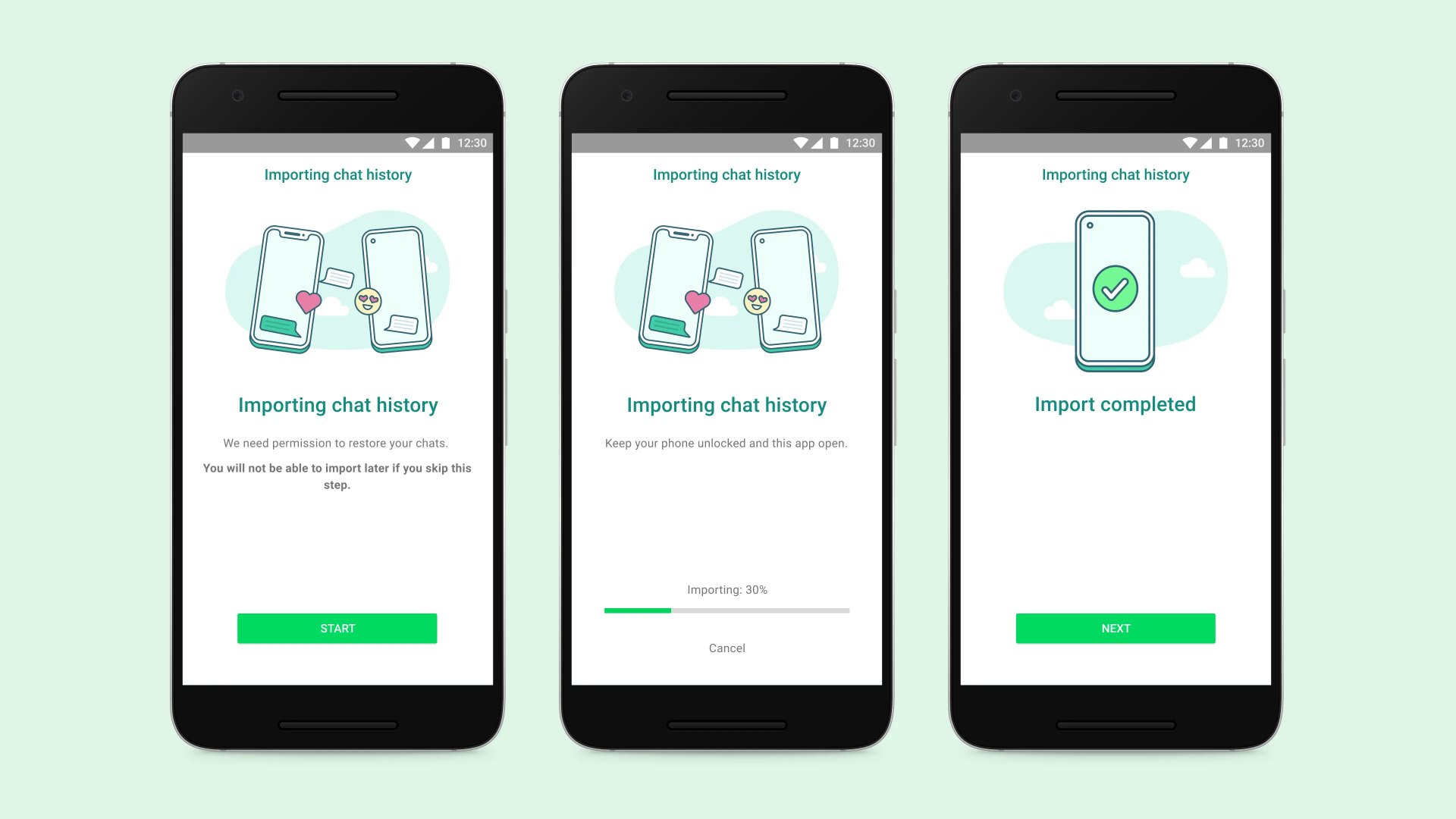
Yeni bir telefona geçerken en çok endişe edilen konulardan biri WhatsApp sohbetleri. İyi haber şu: WhatsApp artık hem aynı sistemdeki telefonlar arasında hem de Android ile iPhone arasında sohbet geçmişini resmî olarak taşımaya izin veriyor. Bu rehberde dört farklı senaryoyu, gereken şartları ve sık yaşanan sorunların çözümünü adım adım anlatıyoruz.
Başlamadan önce: Her durumda geçerli kurallar
- Aynı numara: Sohbetler yalnızca aynı telefon numarasına taşınabilir. Numaranızı da değiştiriyorsanız, önce eski telefonda WhatsApp'ın numara değiştirme özelliğini kullanın.
- Güncel uygulama: İki telefonda da WhatsApp'ın en güncel sürümü yüklü olmalı.
- Aktarım bitmeden hesabı açmayın: WhatsApp'a göre sohbetler, uygulama yeni cihazda etkinleştirilmeden önce geri yüklenebilir. Eski ve yeni sohbetler birleştirilemez.
- Şarj ve bağlantı: İki telefonu da şarja takın ve güçlü bir Wi-Fi bağlantısı kullanın.
Aktarımdan önce yapılacak hazırlıklar
Hangi yöntemi kullanırsanız kullanın, işe başlamadan önce birkaç dakikalık hazırlık olası bir veri kaybını önler:
- Güncel yedek alın: Doğrudan aktarım yapacak olsanız bile Google hesabınıza (Android) ya da iCloud'a (iPhone) son bir yedek almak, işlem yarıda kalırsa geri dönüş yolu sağlar.
- Depolama alanını kontrol edin: Yeni telefonda sohbet geçmişi ve medya için yeterli boş alan olduğundan emin olun. Yıllardır biriken fotoğraf ve videolar birkaç gigabayta ulaşabilir.
- İki adımlı doğrulama PIN'inizi hatırlayın: WhatsApp'ta iki adımlı doğrulama açıksa, yeni telefonda 6 haneli kayıt kodundan ayrı olarak bu PIN de sorulur.
- Eski telefonu hemen sıfırlamayın: Doğrulama kodu bazı durumlarda eski telefona gönderilir. Aktarım bitip sohbetlerinizi yeni telefonda görene kadar eski cihazı elinizde tutun.
1. Android'den Android'e aktarma
Aynı sistemde iki yol var: doğrudan aktarım ya da Google hesabındaki yedekten geri yükleme.
Doğrudan aktarım (QR kodla)
- Eski telefonda WhatsApp'ı açın ve güncel bir yedek alın: Ayarlar > Sohbetler > Sohbet yedeği.
- Yeni telefona WhatsApp'ı kurun, aynı numarayla kaydolun.
- Uygulama sorduğunda eski cihazdan aktarma seçeneğine dokunun. Ekranda bir QR kod belirir.
- Eski telefonla bu QR kodu okutun ve cihazları eşleştirme davetini kabul edin.
- İlerleme çubuğu dolana kadar bekleyin, ardından Bitti'ye dokunun.
Google yedeğinden geri yükleme
Eski telefonunuz yanınızda değilse ama daha önce Google hesabınıza yedek aldıysanız, yeni telefonda aynı numarayla kaydolurken çıkan Geri yükle seçeneğiyle sohbetlerinizi geri getirebilirsiniz. Yedeğin bağlı olduğu Google hesabına erişiminiz yoksa, önce Google hesabı kurtarma rehberimize göz atın.
2. iPhone'dan iPhone'a aktarma
- Eski iPhone'da WhatsApp'ı açın, Ayarlar > Sohbetler > Sohbet Yedeği bölümünden iCloud'a güncel bir yedek alın.
- Yine Sohbetler ekranında "Sohbetleri iPhone'a aktar" seçeneğine, ardından Başla'ya dokunun. Bir QR kod görünür.
- Yeni iPhone'a WhatsApp'ı kurun, aynı numarayla kaydolun ve istendiğinde devam edin.
- Yeni iPhone ile eski telefondaki QR kodu okutun, aktarımın bitmesini bekleyin.
Bu yol çalışmazsa, ilk kayıt sırasında çıkan "Sohbet geçmişini geri yükle" seçeneğiyle iCloud yedeğini kullanabilirsiniz. Seçenek görünmüyorsa uygulamayı silip yeniden kurmanız gerekebilir.
3. Android'den iPhone'a aktarma
WhatsApp'ın yardım sayfasına göre şu şartlar gerekiyor:
- Eski telefonda Android 5 veya üstü, iPhone'da iOS 15.5 veya üstü.
- Android telefonda Apple'ın iOS'e Taşı (Move to iOS) uygulaması. WhatsApp başka taşıma uygulamalarını desteklemiyor ve bunların sorun çıkarabileceğini belirtiyor.
- iPhone'un yeni olması ya da fabrika ayarlarına sıfırlanmış olması.
- İki cihazın aynı Wi-Fi ağında olması veya Android telefonun iPhone'un kişisel erişim noktasına bağlanması.
- Android telefonda iOS'e Taşı uygulamasını açın ve yönergeleri izleyin.
- iPhone'da görünen kodu Android telefona girin.
- Veri Aktar ekranında WhatsApp'ı seçin.
- Android'de dışa aktarmayı başlatın. İşlem bitince Android telefondaki WhatsApp oturumunuz kapanır.
- iOS'e Taşı uygulamasına dönüp aktarımı tamamlayın.
- iPhone'a App Store'dan WhatsApp'ı kurun, aynı numarayla giriş yapın ve istendiğinde Başla'ya dokunun.
4. iPhone'dan Android'e aktarma
Bu yönde kablolu aktarım kullanılıyor. Gerekenler:
- Güncel Akıllı Geçiş (Smart Switch) uygulaması yüklü bir Samsung, bir Google Pixel ya da Android 12 ve üstü bir telefon.
- Fabrika ayarlarında, kurulumu yapılmamış yeni Android telefon.
- Lightning–USB-C kablo ya da uygun adaptörler.
- iPhone'da WhatsApp'ı güncelleyin.
- Android telefonu kurarken veri geri yükleme seçeneğini seçin.
- "Uygulamaları ve verileri kopyala" ekranı geldiğinde iki telefonu kabloyla bağlayın, iPhone'da sorulursa Güven'e dokunun.
- Android'de görünen QR kodu iPhone kamerasıyla okutun ve Başla'ya dokunun. iPhone ekranını kilitli bırakmayın.
- Aktarım bitince kabloyu çıkarın, Android'de WhatsApp'ı açıp aynı numarayla doğrulayın ve sohbet geçmişini içe aktarmayı başlatın.
Not: Menü adları uygulama sürümüne ve telefonun diline göre değişebilir.
Neler aktarılmaz?
Platformlar arası aktarımda hesap bilgileri, profil fotoğrafı, bireysel ve grup sohbetleri, Topluluklar, sohbet geçmişi, medya ve ayarlar taşınır. WhatsApp'a göre şunlar ise taşınmaz:
- Arama geçmişi ve görünen ad
- Kanallar üzerinden alınan medya
- Kişiden kişiye ödeme mesajları
- iPhone'dan Android'e geçişte durum güncellemeleri
- WhatsApp Business sohbetleri (şu an iki yönde de desteklenmiyor)
Sorun devam ediyorsa
- Doğrulama kodu gelmiyor: "Kod almak için yardıma mı ihtiyacınız var?" seçeneğiyle SMS veya arama isteyin. WhatsApp, bazı durumlarda bekleme süresinin kısaltılamadığını belirtiyor.
- Aktarım seçeneği çıkmıyor: WhatsApp'ı yeni telefonda zaten etkinleştirdiyseniz uygulamayı silip yeniden kurun ve aktarımı yeniden başlatın.
- Android'den iPhone'a aktarım takılıyor: iPhone'un fabrika ayarlarında olduğundan, iki cihazın şarjda ve aynı ağda olduğundan emin olun.
- Telefonu yeniden başlatın ve WhatsApp'ın bildirim izninin açık olduğunu kontrol edin.
Eski telefonu satmadan ya da vermeden önce, aktarımın eksiksiz tamamlandığını kontrol edin ve ardından cihazı (varsa SD kartla birlikte) tamamen sıfırlayın.
Sık sorulan sorular
Aktarım için internet gerekli mi?
Android'den iPhone'a geçişte iki cihazın aynı Wi-Fi ağında olması ya da Android'in iPhone'un erişim noktasına bağlanması gerekiyor. iPhone'dan Android'e geçiş ise kabloyla yapılıyor.
Aktarım sonrası eski telefonumdaki sohbetler silinir mi?
iPhone'dan Android'e kablolu aktarımda veriler, iPhone'u sıfırlayana ya da WhatsApp'ı silene kadar iPhone'da kalır. Ancak yeni telefonda kayıt tamamlandığında eski telefondaki WhatsApp oturumu kapanır.
Yeni numaraya sohbetleri taşıyabilir miyim?
Doğrudan hayır. Önce eski telefonda numara değiştirme işlemini yapıp ardından aktarıma geçmelisiniz.
Aktarım ne kadar sürer?
Süre, sohbet geçmişinizin ve medya dosyalarınızın boyutuna göre değişir. Çok sayıda fotoğraf ve video içeren hesaplarda işlem uzun sürebileceği için telefonları şarjda tutun ve aktarım sırasında ekranı kapatmayın.
Üçüncü taraf aktarma programları güvenli mi?
WhatsApp, Android'den iPhone'a geçişte yalnızca iOS'e Taşı uygulamasını destekliyor. Sohbetleriniz kişisel veri içerdiği için resmî yöntemleri tercih etmek daha güvenli.
KAYNAKLAR
 SIRADAKİ HABER →