Samsung'dan iPhone'a AirDrop ile Dosya Gönderme: Adım Adım Quick Share Rehberi
Samsung Galaxy telefonlar artık Quick Share üzerinden iPhone, iPad ve Mac'lerle AirDrop uyumlu dosya paylaşabiliyor. Hangi modellerin desteklendiğini ve özelliğin nasıl açılacağını adım adım anlattık.
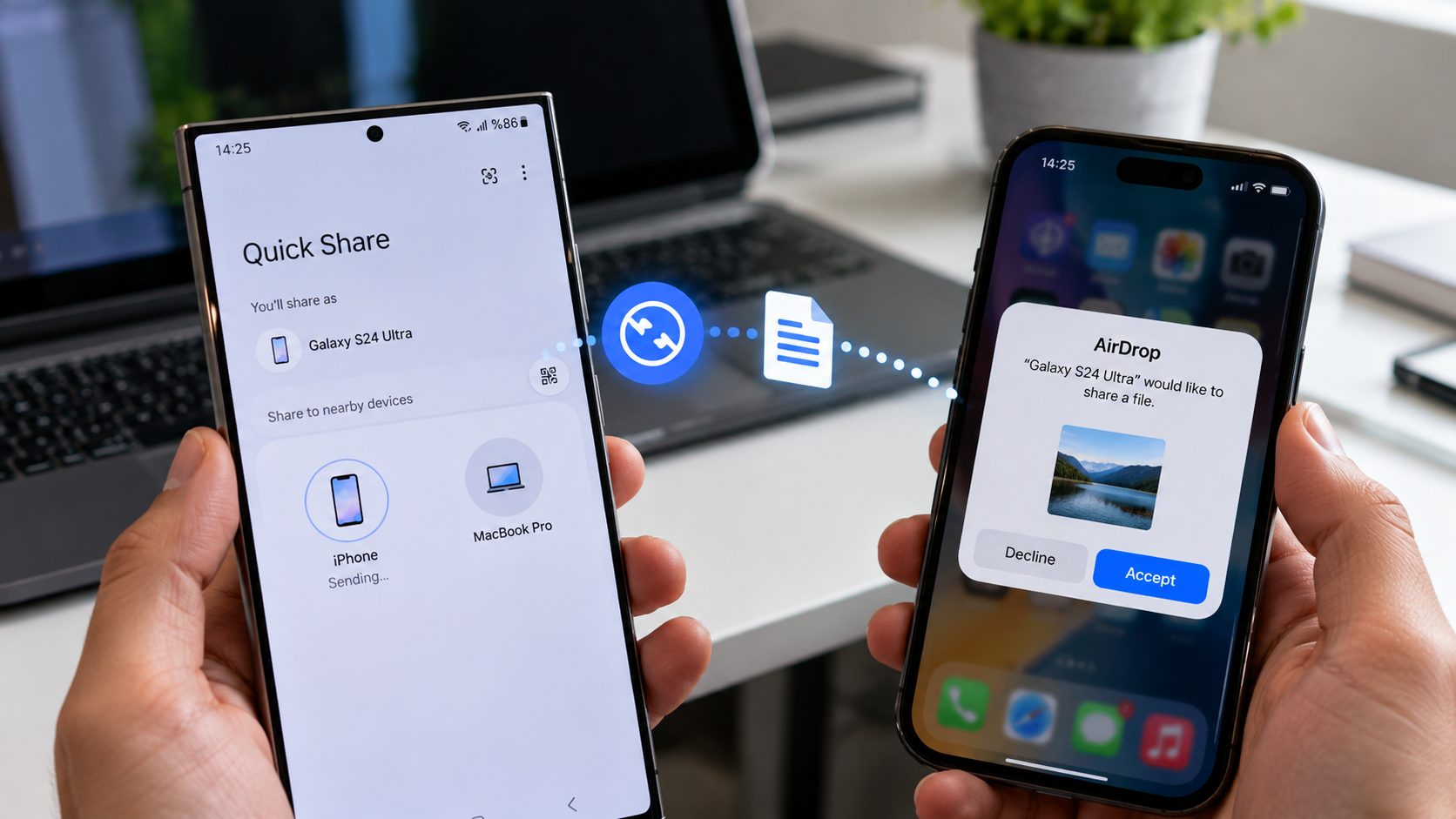
Samsung Galaxy telefon kullanıp iPhone'lu bir arkadaşınıza fotoğraf göndermek artık kablo ya da mesajlaşma uygulaması gerektirmiyor. Samsung'un Quick Share uygulaması, "Apple cihazlarla paylaş" özelliği sayesinde iPhone, iPad ve Mac'lerle AirDrop uyumlu dosya alışverişi yapabiliyor. Özellik Mart 2026'da Galaxy S26 serisiyle başladı; One UI 9 güncellemesiyle Galaxy A56 ve A57 gibi orta segment modellere de geldi.
Bu özellik neden yeni?
AirDrop uzun yıllar yalnızca Apple cihazları arasında çalışan bir özellikti. Google, Quick Share'i AirDrop ile uyumlu hâle getirmeye 2025'in sonlarında Pixel 10 telefonlarla başladı, ardından desteği diğer Pixel modellerine genişletti ve Samsung ile diğer Android üreticilerini de kapsayacağını açıkladı. Samsung'daki özellik de bu altyapı üzerine kurulu.
Hangi Galaxy modelleri destekliyor?
gHacks'in derlediği listeye göre özellik şu modellerde kullanılabiliyor:
- Galaxy S26, S26+, S26 Ultra
- Galaxy S25, S25+, S25 Ultra, S25 FE
- Galaxy S24, S24+, S24 Ultra
- Galaxy Z Flip 8, Z Fold 8, Z Fold 8 Ultra, Z Flip 7, Z Fold 7, Z Flip 6, Z Fold 6
- Galaxy A56 ve A57 (One UI 9 ile)
Samsung, başka hangi Galaxy A modellerinin ve tabletlerin bu özelliği alacağını henüz açıklamadı.
Başlamadan önce kontrol edin
- Telefonunuzda en güncel One UI sürümünün yüklü olduğundan emin olun (A56 ve A57 için One UI 9).
- Samsung'a göre Quick Share uygulaması 13.8.51.27 veya üzeri, Google Play Hizmetleri ise 26.11.xx veya üzeri sürümde olmalı.
- Wi-Fi ve Bluetooth açık olmalı, telefonda bir Samsung Hesabı bulunmalı.
Samsung'da "Apple cihazlarla paylaş" özelliğini açma
- Ayarlar uygulamasını açın.
- Bağlı cihazlar bölümüne girin ve Quick Share'e dokunun.
- Apple cihazlarla paylaş (Share with Apple devices) seçeneğini açın. Bazı modellerde bu ayar varsayılan olarak açık geliyor.
Samsung'dan iPhone'a dosya gönderme
- iPhone'da Denetim Merkezi'ni açın, bağlantı kontrollerinin bulunduğu kutuya basılı tutun.
- AirDrop'a dokunun ve 10 Dakika Boyunca Herkes seçeneğini işaretleyin.
- Samsung telefonda göndermek istediğiniz fotoğraf veya dosyayı seçip Paylaş > Quick Share'e dokunun.
- Listede görünen iPhone'u seçin.
- iPhone'da çıkan aktarım isteğini Kabul Et ile onaylayın.
Apple'a göre 10 dakikalık süre dolduğunda AirDrop, Apple Hesabı açıksa "Yalnızca Kişiler", değilse "Alma Kapalı" ayarına geri dönüyor.
iPhone'dan Samsung'a dosya alma
- Samsung telefonda Quick Share'i açın; böylece telefon Apple cihazlar tarafından bulunabilir hâle gelir.
- iPhone'da dosyayı seçip Paylaş > AirDrop'a dokunun.
- Listede Galaxy telefonunuzu seçin ve Samsung tarafında aktarımı onaylayın.
Dikkat edilmesi gerekenler
- Samsung'a göre telefon, Apple cihazları ararken veya onlara dosya gönderirken Wi-Fi bağlantısını geçici olarak kesebilir.
- Aktarımlar, Galaxy cihazlar arasındaki normal Quick Share paylaşımından daha yavaş olabilir.
- Özelliğin kullanılabilirliği yazılım bölgesine, Quick Share ve Google Play Hizmetleri sürümüne göre değişebilir. Ayarı göremiyorsanız önce bu uygulamaları güncelleyin.
- Özelliği Google sağlıyor ve Samsung'a göre önceden haber verilmeden değişebilir.
Türkiye'deki kullanıcılar için not
A56 ve A57'nin desteğe eklenmesi, özelliğin amiral gemisi modellerin dışına çıktığını gösteriyor. Ancak Samsung, özelliğin hangi ülkelerde hangi takvimle açıldığını ayrıntılı paylaşmadı. Menüde "Apple cihazlarla paylaş" seçeneği görünmüyorsa, bölgenizde henüz açılmamış olabilir.
KAYNAKLAR
 SIRADAKİ HABER →