WhatsApp Sohbet Yedekleme Rehberi: Android ve iPhone'da Adım Adım
Telefon değiştirirken ya da kaybolduğunda WhatsApp sohbetlerinizi kaybetmemek için yedekleme şart. Android ve iPhone'da yedek alma, otomatik yedeklemeyi açma ve yedeği şifreleme adımlarını derledik.
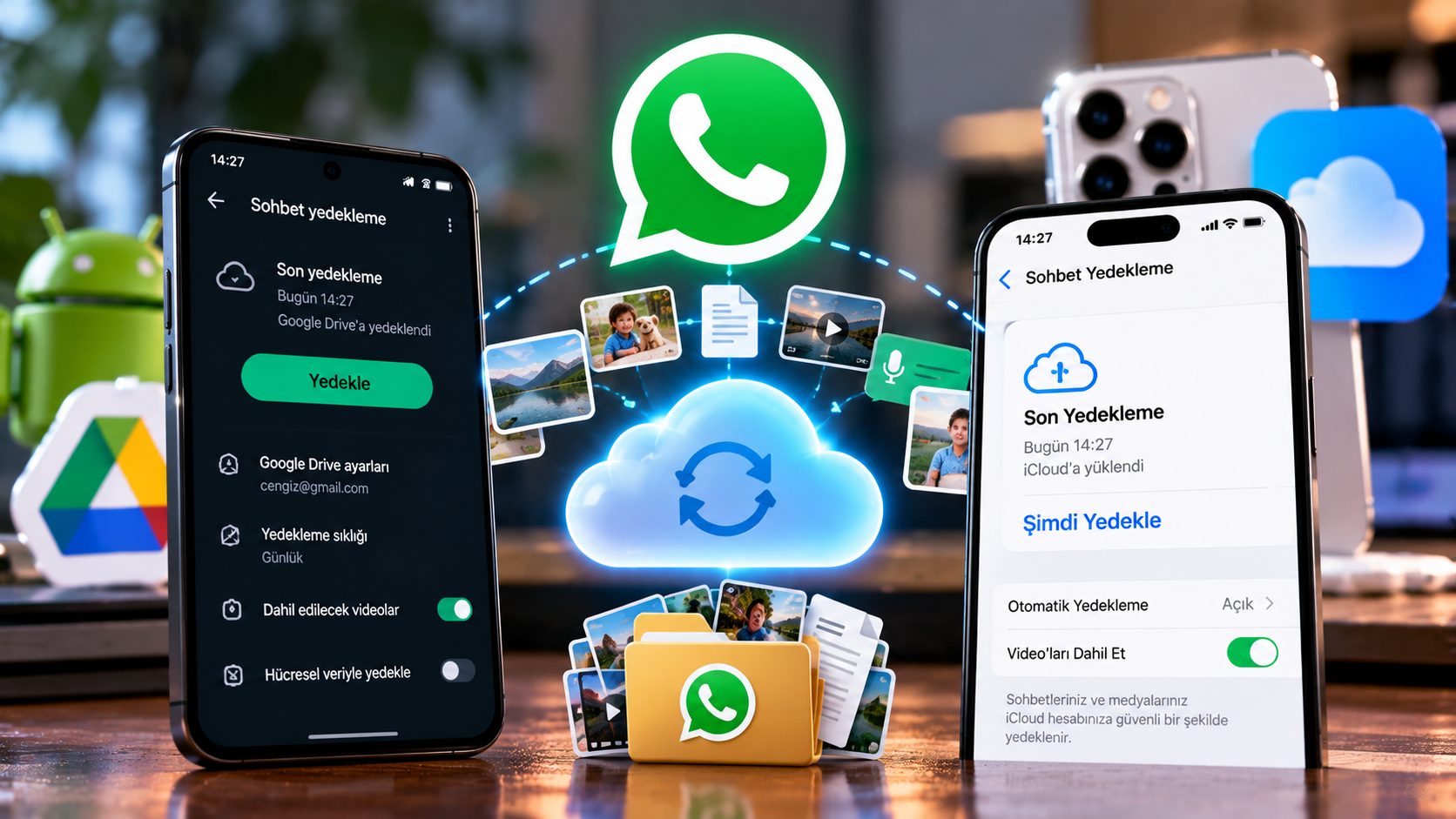
WhatsApp sohbetleriniz, fotoğraflarınız ve sesli mesajlarınız varsayılan olarak yalnızca telefonunuzda duruyor. Telefon değiştirdiğinizde, cihaz bozulduğunda ya da kaybolduğunda bu içeriklere yeniden ulaşmanın yolu düzenli yedek almak. Bu rehberde Android ve iPhone'da yedek almayı, otomatik yedeklemeyi açmayı ve yedeği şifrelemeyi adım adım anlatıyoruz.
Yedeklemeden önce bilmeniz gerekenler
- Android'de yedekler Google hesabınıza (Google Drive), iPhone'da ise iCloud'a kaydediliyor. iPhone'da Google Drive ya da yerel yedekleme seçeneği bulunmuyor.
- İlk yedekleme, sohbet geçmişinizin boyutuna göre uzun sürebilir; telefonu şarja takılı ve Wi-Fi'a bağlı tutmanız önerilir.
- Yedeği geri yüklerken aynı telefon numarasını ve aynı Google ya da iCloud hesabını kullanmanız gerekir.
- Menü adları WhatsApp sürümüne göre küçük farklılıklar gösterebilir.
Android'de WhatsApp yedeği nasıl alınır?
- WhatsApp'ı açın, sağ üstteki üç noktaya dokunun ve Ayarlar > Sohbetler > Sohbet yedeği yolunu izleyin.
- Google Drive ayarları bölümünden yedekleme sıklığını seçin: Günlük, Haftalık veya Aylık. "Yalnızca Yedekle'ye dokunduğumda" seçeneği otomatik yedeklemeyi kapatır.
- Yedeğin kaydedileceği Google hesabını seçin ya da yeni hesap ekleyin; istenirse WhatsApp'a erişim izni verin.
- Yedekleme ağı bölümünde yalnızca Wi-Fi ya da Wi-Fi ve mobil veri seçeneğini belirleyin. Mobil veri kotanızı korumak için yalnızca Wi-Fi daha güvenli bir tercih.
- Videoları da yedeklemek istiyorsanız Videoları dahil et seçeneğini açın. WhatsApp tahmini yedek boyutunu gösterir.
- Hemen yedek almak için Yedekle düğmesine dokunun.
iPhone'da WhatsApp yedeği nasıl alınır?
- WhatsApp'ı açın, sağ alttaki Ayarlar simgesine dokunun ve Sohbetler > Sohbet Yedeği bölümüne girin.
- Manuel yedek için Şimdi Yedekle'ye dokunun. Yükleme sürerken WhatsApp'ı kullanmaya devam edebilirsiniz.
- Otomatik yedekleme için Otomatik Yedekleme'ye dokunup Günlük, Haftalık veya Aylık seçeneğini belirleyin.
- Videoları da yedeklemek için Videoları Dahil Et seçeneğini açın.
Yedeği uçtan uca şifreleme
WhatsApp, Google Drive veya iCloud'daki yedeklere isteğe bağlı ek bir uçtan uca şifreleme katmanı sunuyor. WhatsApp'a göre bu özellik açıkken ne WhatsApp ne de bulut yedekleme sağlayıcısı yedeği okuyabiliyor.
- Ayarlar > Sohbetler > Sohbet Yedeği > Uçtan Uca Şifreli Yedek yolunu izleyin ve Aç'a dokunun.
- Kendi belirleyeceğiniz bir şifre oluşturun ya da 64 haneli şifreleme anahtarı kullanmayı seçin.
- Şifreyi veya anahtarı güvenli bir yere kaydedin. Bunu kaybederseniz WhatsApp yedeğinizi kurtaramaz.
- Onaylayıp Oluştur'a dokunarak şifreli yedeklemeyi başlatın.
Yedekleme ekranı yenileniyor
WABetaInfo'nun 28 Ekim 2026 tarihli haberine göre WhatsApp, sohbet yedeği ekranını yeniden tasarlıyor. Yeni tasarımda ana sayfa; yedekleme durumunu, otomatik yedeklemenin açık olup olmadığını, bir sonraki planlı yedeği ve şifreleme durumunu gösteriyor. Sıklık, video ve şifreleme ayarları ise ikinci bir ekrana taşınıyor. Android'de eski veya yinelenen yedekleri silmeye yarayan "Önceki yedekler" bölümü, iOS'ta ise iCloud yedeklemesini kapatma seçeneği ekleniyor. Tasarım şimdilik bazı beta kullanıcılarına ve kararlı sürümdeki bazı kullanıcılara açıldı; önümüzdeki haftalarda daha geniş kitleye ulaşması bekleniyor. Bu nedenle ekranınız yukarıdaki adımlardan biraz farklı görünebilir.
Sık yapılan hatalar
- Otomatik yedeklemeyi kapalı bırakıp yalnızca bir kez yedek almak.
- Şifreli yedeğin şifresini not etmemek.
- Yeni telefonda farklı bir Google veya Apple hesabıyla oturum açıp yedeği bulamamak.
KAYNAKLAR
 SIRADAKİ HABER →