Bluetooth Kulaklık Bağlanmıyor veya Ses Gelmiyor mu? Adım Adım Çözüm Rehberi
Bluetooth kulaklık telefonu görmüyor ya da bağlı olduğu hâlde ses gelmiyorsa iPhone, Android, Samsung ve Windows 11 için resmî çözüm adımlarını derledik.
Bluetooth kulaklığınız telefonu görmüyor, bağlanıp hemen kopuyor ya da "bağlı" görünmesine rağmen ses gelmiyorsa sorun çoğu zaman birkaç dakikada çözülebilir. Bu rehberde Apple, Google, Samsung ve Microsoft'un resmî destek sayfalarındaki adımları derleyerek iPhone, Android, Samsung Galaxy ve Windows 11 için sırasıyla denemeniz gerekenleri anlatıyoruz. AirPods sıfırlama adımları da yazının içinde.
Önce bu 4 hızlı kontrolü yapın
- Şarj: Kulaklığın ve şarj kutusunun dolu olduğundan emin olun. Apple, aksesuarın açık ve tam şarjlı olmasını ilk adımlar arasında sayıyor.
- Mesafe: Kulaklığı telefona yakın tutun. Google'ın Hızlı Eşleme için önerdiği mesafe yarım metre.
- Kapat-aç: Telefonda Bluetooth'u kapatıp açın; kulaklığı da kapatıp yeniden açın.
- Başka cihaz: Kulaklık daha önce tablet, bilgisayar ya da başka bir telefona bağlandıysa otomatik olarak oraya bağlanıyor olabilir. Apple, bu durumda eşleşmeyi önce diğer cihazlardan kaldırmanızı öneriyor.
iPhone'da Bluetooth kulaklık bağlanmıyorsa
- Kulaklığı eşleme (keşif) moduna alın. Bunun nasıl yapıldığı modele göre değişir; kullanım kılavuzuna bakın.
- Kulaklık bir uygulamayla çalışıyorsa Ayarlar > Gizlilik ve Güvenlik > Bluetooth bölümünden o uygulamaya izin verildiğini kontrol edin.
- Kulaklık daha önce bu iPhone'la çalışıyorduysa Ayarlar'da cihazın adına dokunup Bu Aygıtı Unut'u seçin, ardından kulaklığı yeniden eşleme moduna alıp tekrar bağlayın.
- Sorun sürüyorsa üreticiye kulaklığın iOS'u desteklediğini sorun. Bluetooth hiç açılmıyorsa ya da gri görünüyorsa Apple Destek ile iletişime geçin.
AirPods yeniden başlatma ve sıfırlama
Apple'ın Türkçe kılavuzuna göre önce basit bir yeniden başlatma deneyin: AirPods veya AirPods Pro'yu kutusuna koyun ve kapağı en az 10 saniye kapalı tutun. Bu işe yaramazsa fabrika ayarlarına döndürün:
- AirPods (1., 2. ve 3. nesil) ile AirPods Pro (1. ve 2. nesil): Kulaklıkları kutuya koyun, kapağı kapatıp 30 saniye bekleyin. Kapağı açın ve kutunun arkasındaki ayarlama düğmesini, ışık önce turuncu sonra beyaz yanıp sönene kadar yaklaşık 15 saniye basılı tutun.
- AirPods 4, 5 ve AirPods Pro 3: Kapağı kapatıp 30 saniye bekleyin, kapağı açın ve kutunun ön yüzüne art arda üç kez çift dokunun. Işık turuncu, sonra beyaz yanıp söner.
- AirPods Max: Digital Crown ile dinleme modu düğmesini, ışık turuncudan beyaza dönene kadar yaklaşık 15 saniye birlikte basılı tutun.
Sıfırladıktan sonra AirPods'u telefonunuzla yeniden eşlemeniz gerekir.
Android'de Bluetooth kulaklık bağlanmıyorsa
- Bluetooth'u kapatıp açın, ardından hem telefonu hem kulaklığı yeniden başlatın.
- Ayarlar > Bağlı cihazlar > Kayıtlı cihazlar (bazı telefonlarda Bluetooth) bölümüne gidin.
- Kulaklığın yanındaki dişli simgesine dokunun ve Cihazı unut'u seçin.
- Kulaklığı eşleme moduna alın (çoğunlukla mavi ışık yanıp söner) ve Yeni cihaz eşle ile yeniden bağlayın. Kod istenirse Google'ın önerisine göre 0000 veya 1234 deneyin.
Bağlı ama ses yoksa: Kayıtlı cihazlar bölümünde kulaklığın ayarlarına girin ve Medya sesi seçeneğini açın. Aramalarda ses gelmiyorsa Telefon sesi seçeneğinin açık olduğunu kontrol edin.
Samsung Galaxy telefonlarda
- Ayarlar > Bağlantılar > Bluetooth yolunu izleyin.
- Kulaklığın yanındaki dişli simgesine dokunup Eşleştirmeyi kaldır'ı seçin, ardından yeniden eşleştirin.
- Sorun sürüyorsa Ayarlar > Genel yönetim > Sıfırla > Wi-Fi ve Bluetooth ayarlarını sıfırla adımını uygulayın. Dikkat: Bu işlem kayıtlı Wi-Fi ağlarınızı da siler, şifrelerinizi önceden not edin.
- Telefonu yeniden başlatın. Samsung, telefon donduysa yan tuş ile ses kısma tuşunu 7 saniyeden uzun basılı tutmayı öneriyor.
- Samsung Members uygulamasında Destek bölümünden Bluetooth testini çalıştırın ve Ayarlar > Yazılım güncellemesi'nden güncellemeleri denetleyin.
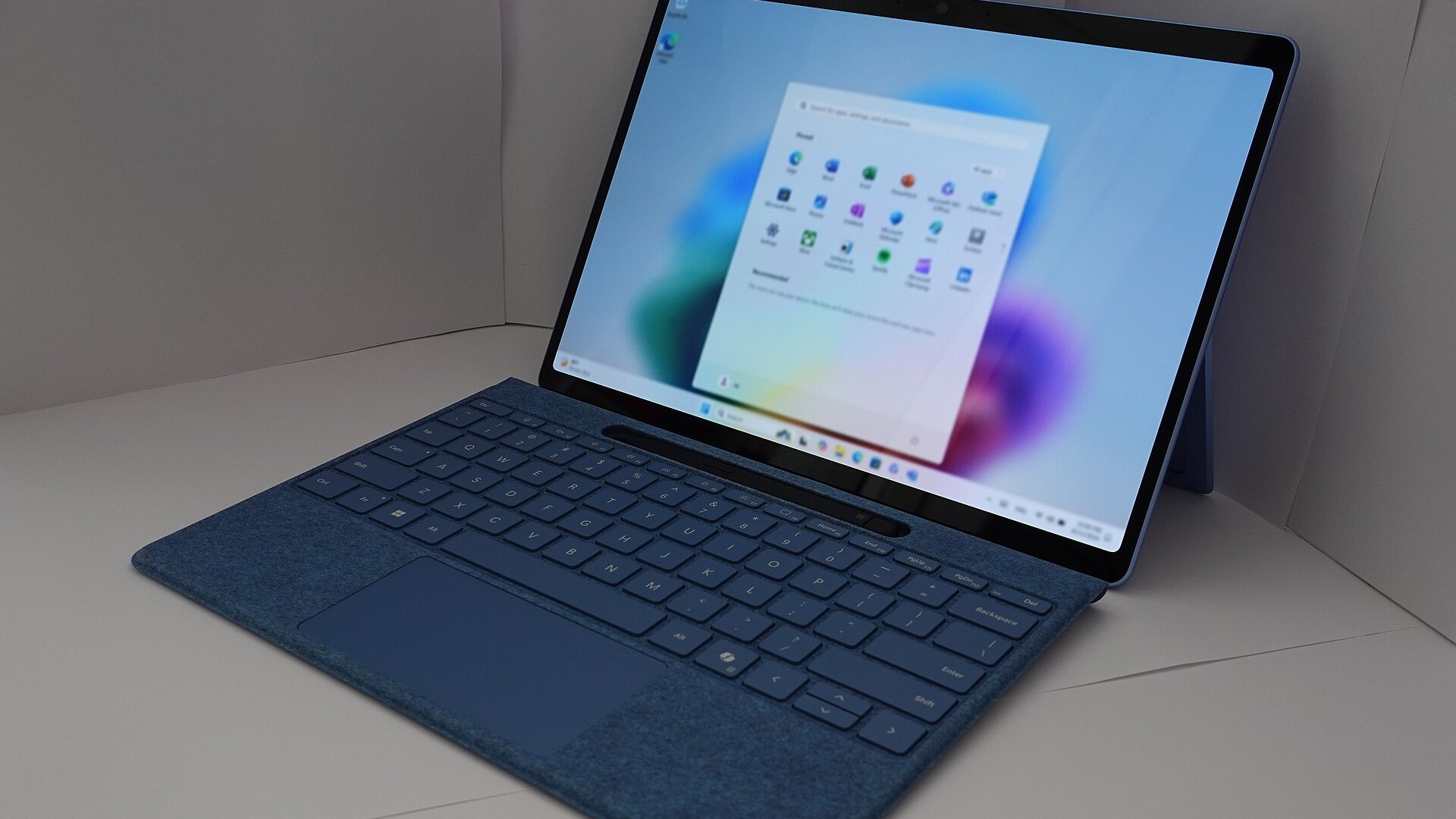
Windows 11'de Bluetooth kulaklık sorunları
- Başlat > Ayarlar > Bluetooth ve cihazlar bölümünde Bluetooth'un açık, Uçak modunun kapalı olduğunu kontrol edin.
- Yardım Al uygulamasındaki Bluetooth sorun gidericisini çalıştırın.
- Cihazlar listesinde kulaklığın yanındaki üç noktaya tıklayıp Cihazı kaldır'ı seçin, ardından Cihaz ekle ile yeniden ekleyin.
- Aygıt Yöneticisi'nde Bluetooth bölümünü açın, adaptöre sağ tıklayıp Sürücüyü güncelleştir'i seçin. Sürücü bulunamazsa bilgisayar üreticisinin sitesinden indirin.
Sürücü güncellemesi de işe yaramazsa Aygıt Yöneticisi'nde Bluetooth adaptörünü kaldırıp bilgisayarı yeniden başlatın. Windows adaptörü genellikle yeniden yükler; yüklemezse Eylem menüsünden donanım değişikliklerini taramayı deneyin. Son olarak Ayarlar > Windows Update bölümünden bekleyen güncellemeleri yükleyin; bazı Bluetooth düzeltmeleri sistem güncellemeleriyle geliyor.
Bağlı ama ses yoksa: Görev çubuğundaki ses simgesine tıklayıp çıkış cihazı olarak kulaklığı seçin ya da Ayarlar > Sistem > Ses > Çıktı bölümünden değiştirin. Microsoft ayrıca kulaklığın müzik için gereken A2DP profilini desteklemesi gerektiğini ve gerekirse gelişmiş ses ayarlarında çıktı biçimini "2 kanal, 16 bit, 48000 Hz" olarak denemeyi öneriyor.
Sorun devam ediyorsa
- Kulaklığı başka bir telefona bağlamayı deneyin. Orada da bağlanmıyorsa sorun büyük olasılıkla kulaklıktadır; üreticinin sıfırlama adımlarını uygulayın.
- Telefonunuzun ve kulaklık uygulamasının güncel olduğundan emin olun.
- Yalnızca bir kulaklık tekinden ses geliyorsa iki teki de kutuya koyup kapağı kapatın, ardından yeniden çıkarın.
- Hiçbir cihaz telefonunuza bağlanmıyorsa veya Bluetooth açılmıyorsa telefon üreticisinin yetkili servisine başvurun.
Kullanıcılar ne yapmalı? Tedleyn'in önerdiği sıra
Resmî sayfaların hepsi benzer adımları farklı sıralarla anlatıyor. Zaman kaybetmemek için en az zahmetliden en kapsamlıya doğru şu sırayı izlemenizi öneriyoruz: şarj ve mesafe kontrolü, Bluetooth'u kapat-aç, cihazları yeniden başlat, eşleşmeyi silip yeniden eşleştir, kulaklığı sıfırla ve en son olarak telefonun ağ ayarlarını sıfırla. Ağ ayarlarını sıfırlamak kayıtlı Wi-Fi şifrelerini de sildiği için bu adımı sona bırakın.
Sık sorulan sorular
Kulaklık bağlı görünüyor ama ses gelmiyor, neden?
Çoğu zaman ses çıkışı başka bir cihaza ayarlıdır ya da Android'de "Medya sesi" seçeneği kapalıdır. Telefonda veya bilgisayarda ses çıkışını kulaklık olarak seçin.
Bluetooth eşleme kodu sorulursa ne girmeliyim?
Google, kod istenirse 0000 veya 1234 denemenizi öneriyor. Çalışmazsa kulaklığın kılavuzuna bakın.
Wi-Fi ve Bluetooth ayarlarını sıfırlamak verilerimi siler mi?
Fotoğraf ve uygulamalarınız silinmez; ancak kayıtlı Wi-Fi ağları ve eşleşmiş Bluetooth cihazları silinir.
Kulaklık sürekli bağlanıp kopuyorsa ne yapmalıyım?
Telefonla kulaklık arasındaki mesafeyi kısaltın, kulaklığı başka cihazlardaki eşleşmelerden kaldırın ve eşleşmeyi silip yeniden kurun. Sorun sürerse kulaklığı sıfırlayın.
AirPods'u sıfırlamadan önce ne yapmalıyım?
Önce kulaklıkları kutuya koyup kapağı en az 10 saniye kapalı tutarak yeniden başlatmayı deneyin. Sorun çözülmezse fabrika ayarlarına döndürün.
KAYNAKLAR
- Bir Bluetooth aksesuarı iPhone veya iPad'inize bağlanmıyorsa (Apple Destek)
- AirPods'unuzu yeniden başlatma, eşlemesini kaldırma veya sıfırlama (Apple Destek)
- Android'de Bluetooth sorunlarını düzeltme (Google Android Yardım)
- Samsung Galaxy cihazınızdaki Bluetooth bağlantı sorunları nasıl çözülür (Samsung Türkiye)
- Windows'ta Bluetooth sorunlarını düzeltme (Microsoft Destek)
- Windows'da Bluetooth'un bağlı olması ancak ses olmaması sorununu düzeltme (Microsoft Destek)
 SIRADAKİ HABER →