PS5'te Yer Açma Rehberi: Depolama Alanı Nasıl Boşaltılır ve Genişletilir?
Büyük oyunlar PS5'in depolama alanını hızla dolduruyor. Oyun silmeden USB'ye taşımaya, M.2 SSD takmaya kadar PS5'te yer açmanın yollarını adım adım anlattık.
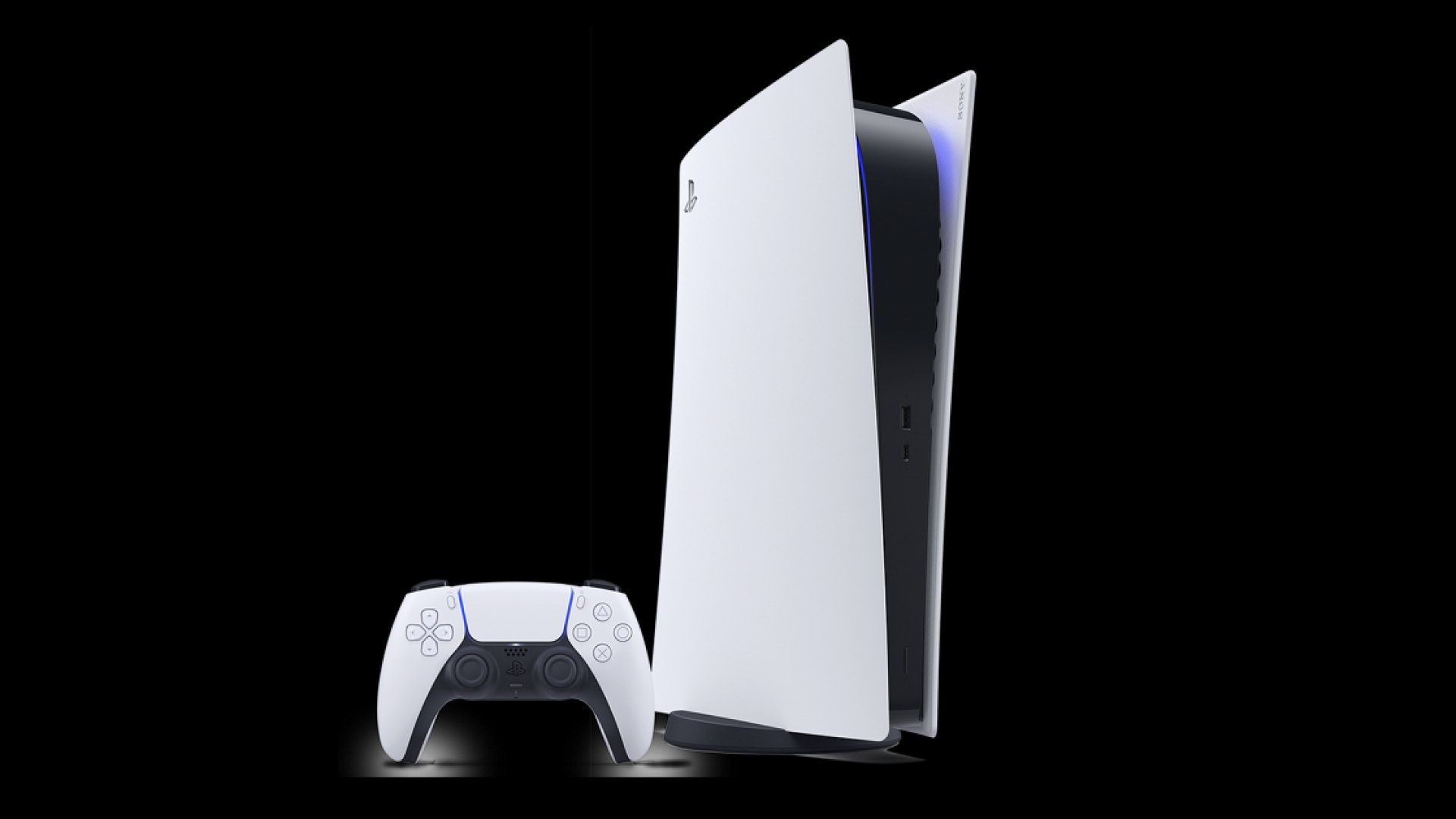
Yeni nesil oyunların boyutu her yıl büyüyor ve PS5'in dahili depolaması birkaç büyük oyunla dolabiliyor. Örneğin 19 Kasım 2026'da çıkacak GTA 6'nın ön yüklemesi, cihaza göre 212 GB'a kadar boş alan istiyor. Bu rehberde, PlayStation'ın resmî destek sayfalarına dayanarak PS5'te yer açmanın ve depolamayı genişletmenin yollarını adım adım anlatıyoruz.
1. Ne kadar boş alanınız olduğunu kontrol edin
- Ana ekranda sağ üstteki Ayarlar simgesini seçin.
- Depolama menüsüne girin.
- Konsol depolamasında ne kadar boş alan kaldığını ve hangi içeriklerin ne kadar yer kapladığını buradan görebilirsiniz.
Depolamayı iOS veya Android için PlayStation App üzerinden de yönetebilirsiniz.
2. Oynamadığınız oyunları ve uygulamaları silin
- Ayarlar > Depolama > Konsol Depolaması > Oyunlar ve Uygulamalar yolunu izleyin.
- Silmek istediğiniz oyunu seçin ve Sil seçeneğine basın.
- Bazı oyunlarda Özelleştir seçeneği çıkar. Bu durumda oyunun tamamını silmeden yalnızca kullanmadığınız ek paketleri veya bitirdiğiniz bölümleri kaldırabilirsiniz.
Sildiğiniz oyunları daha sonra oyun kitaplığınızdan yeniden indirebilirsiniz. Ancak dikkat: PS5 oyunlarının kayıtlı verileri USB diske aktarılamıyor; bunları yalnızca PlayStation Plus üyeliğiyle bulut depolamaya yedekleyebilirsiniz. Bunun için Ayarlar > Kayıtlı Veriler ve Oyun/Uygulama Ayarları > Kayıtlı Veriler (PS5) menüsünü kullanın. PS4 oyunlarının kayıtlarını ise USB belleğe kopyalayabilirsiniz.
3. Oyunları USB genişletilmiş depolamaya taşıyın
Harici bir USB disk, oyunları silmeden yer açmanın en pratik yolu. PlayStation'a göre diskin 250 GB ile 8 TB arasında olması ve en az 5 Gbps hızındaki SuperSpeed USB standardını desteklemesi gerekiyor. Disk USB çoklayıcı (hub) üzerinden bağlanmamalı.
- Diski PS5'teki 10 Gbps hızındaki USB-C veya USB-A girişine takın.
- Ayarlar > Depolama > USB Genişletilmiş Depolama menüsüne girin.
- USB Genişletilmiş Depolama Olarak Biçimlendir seçeneğini seçin. Bu işlem diskteki tüm verileri siler.
- Oyun kitaplığında taşımak istediğiniz oyunu seçin, kumandadaki Options tuşuna basın ve Oyunları ve Uygulamaları Taşı seçeneğiyle aktarımı başlatın.
Önemli bir sınır var: PS4 oyunları doğrudan USB diskten oynanabiliyor, ancak PS5 oyunlarını oynamak için önce konsol depolamasına ya da M.2 SSD'ye geri kopyalamanız gerekiyor. Yine de oyunu yeniden indirmekten çok daha hızlı bir yöntem.
4. Kalıcı çözüm: M.2 SSD takın
PS5 oyunlarını da doğrudan çalıştırabileceğiniz ek alan istiyorsanız konsolun genişletme yuvasına bir M.2 SSD takabilirsiniz. PlayStation'ın belirttiği temel şartlar şöyle:
- PCIe Gen4x4 destekli M.2 NVMe SSD (SATA M.2 sürücüler desteklenmiyor).
- 250 GB ile 8 TB arasında kapasite.
- Önerilen sıralı okuma hızı: 5.500 MB/sn veya üzeri.
- 2230, 2242, 2260, 2280 veya 22110 boyutları.
- Soğutucu (heatsink) veya ısı transfer bandı zorunlu.
- Konsolu kapatın, fişini çekin ve soğumasını bekleyin. Statik elektriğe karşı önce metal bir yüzeye dokunun.
- Konsolun kapağını çıkarın. Modelinize göre adımlar değiştiği için konsolunuzun model numarasını (CFI-1000 veya CFI-2000/7000) kontrol edin.
- Genişletme yuvasının vidasını ve kapağını sökün.
- Ara parçayı SSD'nin uzunluğuna göre yerleştirin, SSD'yi açılı biçimde yuvaya takıp vidalayın.
- Kapakları geri takın ve konsolu açın. Ekrandaki biçimlendirme adımlarını izleyin; bu sırada güç kesilmemeli.
Hangi yöntemi seçmeli?
Yalnızca birkaç oyunluk yere ihtiyacınız varsa kullanmadığınız oyunları silmek ya da USB diske taşımak yeterli. Sık sık büyük PS5 oyunları oynuyorsanız, uyumlu bir M.2 SSD uzun vadede en rahat çözüm olacaktır.
KAYNAKLAR
 SIRADAKİ HABER →