Google Play Store'da 'İndirme Bekleniyor' Sorunu: Adım Adım Çözüm Rehberi
Play Store'da uygulamalar 'İndirme bekleniyor' ekranında takılı mı kalıyor? İndirme kuyruğundan önbelleğe, en basitten en kapsamlıya adım adım çözümleri derledik.
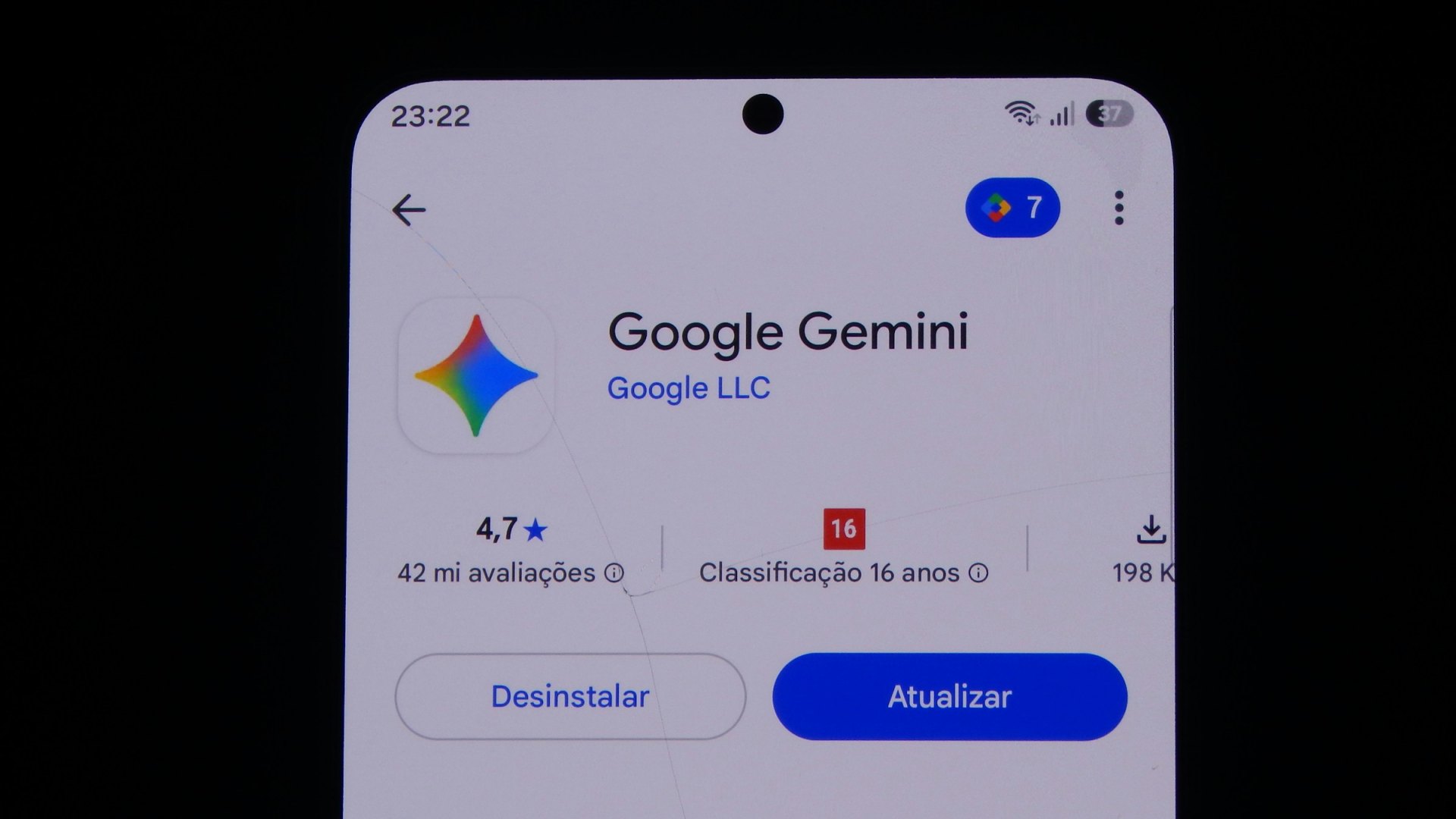
Google Play Store'da bir uygulamaya "Yükle" dedikten sonra ekranda dakikalarca "İndirme bekleniyor" yazısının kalması, Android kullanıcılarının en sık karşılaştığı sorunlardan biri. Çoğu zaman sorun telefonun bozuk olmasından değil; indirme kuyruğundan, depolama alanından, bağlantı ayarlarından ya da Play Store'un önbelleğinden kaynaklanıyor. Bu rehberde en kolay çözümden başlayarak sorunu adım adım nasıl gidereceğinizi anlatıyoruz.
"İndirme bekleniyor" neden olur?
Google'ın resmî yardım sayfası ve Android uzmanlarının önerileri birlikte değerlendirildiğinde en yaygın nedenler şunlar:
- İndirme kuyruğu: Arka planda başka uygulamalar güncelleniyor veya iniyorsa yeni indirme sıraya girer.
- Zayıf ya da kısıtlı bağlantı: İnternet bağlantısı kopuksa veya Play Store yalnızca Wi-Fi ile indirmeye ayarlıysa mobil veride indirme başlamaz.
- Yetersiz depolama alanı: Google'a göre cihazda 1 GB'tan az boş alan varsa depolama alanı azalmış olabilir.
- Hatalı tarih ve saat: Yanlış saat ayarı Google sunucularıyla iletişimi bozabilir.
- Bozulmuş önbellek veya eski Play Store sürümü: Uygulamanın kendi verilerinde oluşan hatalar indirmeyi kilitleyebilir.
Adım adım çözüm
Adımları sırayla deneyin; her adımdan sonra indirmeyi yeniden başlatıp sorunun çözülüp çözülmediğine bakın. Menü adları telefon markasına ve Android sürümüne göre değişebilir.
1. İndirme kuyruğunu boşaltın
- Google Play Store'u açın ve sağ üstteki profil fotoğrafınıza dokunun.
- Uygulamaları ve cihazı yönet bölümüne girin.
- Devam eden güncellemeler varsa bunların bitmesini bekleyin ya da yanlarındaki çarpı (X) simgesine dokunarak iptal edin.
- Asıl indirmek istediğiniz uygulamayı yeniden başlatın.
Samsung'un destek sayfasında da hatırlatıldığı gibi Play Store genellikle uygulamaları tek tek indirir; büyük bir oyun güncellemesi bittiğinde diğer indirmeler kendiliğinden başlayabilir.
2. İnternet bağlantınızı ve indirme tercihinizi kontrol edin
- Tarayıcıda bir sayfa açarak internetin gerçekten çalıştığını doğrulayın.
- Wi-Fi'ye bağlıysanız ama sayfalar açılmıyorsa sorun modem tarafında olabilir. Bunun için Wi-Fi bağlı ama internet yok rehberimize bakabilirsiniz.
- Mobil veri kullanıyorsanız Play Store'da profil fotoğrafınıza dokunun, Ayarlar > Ağ tercihleri > Uygulama indirme tercihi yolunu izleyin ve Herhangi bir ağ üzerinden seçeneğini işaretleyin. Büyük uygulamaların veri paketinizden ciddi miktar tüketebileceğini unutmayın.
3. Depolama alanını kontrol edin
- Ayarlar > Depolama alanı menüsüne girin. Samsung telefonlarda bu bölüm Ayarlar > Cihaz bakımı > Depolama altında yer alıyor.
- Boş alan 1 GB'ın altındaysa kullanmadığınız uygulamaları, büyük videoları ve indirilenler klasöründeki dosyaları silin.
- SD kart kullanıyorsanız indirmeyi iptal edip kartı çıkarın, yeniden takın ve tekrar deneyin.
4. Tarih ve saat ayarını otomatiğe alın
Ayarlar > Sistem > Tarih ve saat yolunu izleyin; "Saati otomatik olarak ayarla" ve saat dilimi için "Otomatik olarak ayarla" seçeneklerinin açık olduğundan emin olun.
5. Play Store'u kapatıp açın, ardından telefonu yeniden başlatın
Son uygulamalar ekranından Play Store'u tamamen kapatıp yeniden açın. Sorun sürerse güç düğmesini basılı tutup Yeniden başlat seçeneğine dokunun. Basit görünse de geçici hataların büyük kısmı bu adımla düzelir.
6. Play Store önbelleğini ve verilerini temizleyin
- Ayarlar > Uygulamalar menüsünü açın ve listeden Google Play Store'u bulun.
- Depolama (bazı cihazlarda "Depolama alanı ve önbellek") bölümüne girin.
- Önce Önbelleği temizle'ye dokunun ve indirmeyi tekrar deneyin.
- Sorun devam ederse aynı ekranda Verileri temizle (veya "Depolama alanını temizle") seçeneğini kullanın. Bu işlem yüklü uygulamalarınızı silmez; yalnızca Play Store'un ayarlarını sıfırlar.
7. Sistem ve Play Store güncellemelerini yapın
Bekleyen Android güncellemelerini Ayarlar > Sistem > Yazılım güncelleme (Samsung'da Ayarlar > Yazılım güncelleme) bölümünden yükleyin. Play Store'un kendisini güncellemek için Play Store ayarlarında Hakkında bölümüne girip Play Store sürümüne dokunabilirsiniz.
Hızlı kontrol listesi: Hangi belirti, hangi adım?
Adımların hepsini sırayla denemek yerine, karşılaştığınız duruma göre doğrudan ilgili çözüme de gidebilirsiniz:
- Sadece mobil veride takılıyor, Wi-Fi'de sorunsuz iniyor: Neredeyse her zaman uygulama indirme tercihi ayarıdır. Doğrudan 2. adıma gidin.
- Birden fazla uygulama aynı anda "bekleniyor" görünüyor: İndirme kuyruğu dolmuştur. 1. adımla kuyruğu boşaltın.
- Büyük bir oyun veya uygulama hiç başlamıyor, küçükler iniyor: Depolama alanı yetersiz olabilir. 3. adımı uygulayın.
- Hiçbir uygulama inmiyor ve Play Store'da başka hatalar da görüyorsunuz: Önbellek ve veri temizleme (6. adım) ile Play Store güncellemesi (7. adım) en etkili seçenekler.
- Sorun hesap değiştirdikten veya yeni telefona geçtikten sonra başladı: Hesabı kaldırıp yeniden eklemek işe yarayabilir; bu adımı aşağıda bulabilirsiniz.
Bu adımların hiçbiri telefonunuza ek bir uygulama yüklemenizi gerektirmiyor. "Play Store hızlandırıcı" veya "indirme düzeltici" adıyla sunulan üçüncü taraf uygulamalara ihtiyacınız yok; bunlar çoğu zaman gereksiz izinler ister.
Sorun devam ediyorsa
- Google hesabını kaldırıp yeniden ekleyin: Ayarlar'daki hesaplar bölümünden Google hesabınızı kaldırın, telefonu yeniden başlatın ve hesabı tekrar ekleyin. Bu adımdan önce şifrenizi bildiğinizden emin olun; hatırlamıyorsanız önce Google hesabı kurtarma rehberimizi izleyin.
- Play Store güncellemelerini kaldırın: Ayarlar > Uygulamalar > Google Play Store ekranında sağ üstteki üç nokta menüsünden Güncellemeleri kaldır'ı seçin; ardından Play Store'u açıp yeniden güncellenmesini sağlayın.
- Uygulamayı tarayıcıdan yükleyin: Bilgisayarda play.google.com adresine aynı Google hesabıyla girin, uygulamayı bulun ve yükleme sırasında cihazınızı seçin.
- Son çare, fabrika ayarları: Hiçbir adım işe yaramazsa fabrika ayarlarına sıfırlama düşünülebilir. Bu işlem telefondaki her şeyi siler; öncesinde mutlaka yedek alın.
Bir daha yaşamamak için
- Telefonunuzda en az birkaç GB boş alan bırakmaya çalışın. Bulut tarafında yer sorunu yaşıyorsanız Google depolama alanı rehberimiz işinize yarayabilir.
- Otomatik güncellemeleri Wi-Fi'ye bağlıyken çalışacak şekilde ayarlayın; böylece mobil veride indirme kuyruğu birikmez.
- Uygulamaları yalnızca Google Play gibi resmî mağazalardan indirin; "hızlı indirme" vaat eden üçüncü taraf APK siteleri zararlı yazılım riski taşır.
Sık sorulan sorular
Verileri temizlersem yüklü uygulamalarım silinir mi?
Hayır. Play Store'un verilerini temizlemek yalnızca mağaza uygulamasının ayarlarını ve önbelleğini sıfırlar. Yüklü uygulamalarınız ve onların verileri yerinde kalır.
Sadece büyük oyunlarda mı bu sorun oluyor?
Hayır, ama büyük dosyalar sorunu belirginleştirir. Büyük bir indirme kuyruğu kapattığında küçük uygulamalar da "bekleniyor" durumunda kalabilir.
Mobil veride neden hiç indirme başlamıyor?
Büyük olasılıkla Play Store'un uygulama indirme tercihi yalnızca Wi-Fi olarak ayarlı. Ayarlar > Ağ tercihleri > Uygulama indirme tercihi bölümünden değiştirebilirsiniz.
Telefonumun saati neden önemli?
Google Play, sunucularla güvenli bağlantı kurarken cihazın tarih ve saatini kullanır. Saat yanlışsa bağlantı ve indirme sorunları yaşanabilir; bu yüzden otomatik saat ayarı önerilir.
KAYNAKLAR
 SIRADAKİ HABER →